







【スタレゾ】ZDPS(DPSメーター)の導入・機能ガイド
ブループロトコル:スターレゾナンス(BLUEPROTOCOL : STARRESONANCE,スタレゾ)の外部ツールであるZDPSの導入・機能の詳細な解説についてまとめています。ぜひ参考にしてください。
目次
ZDPSの機能
ZDPSはDPSメーターの機能だけでなく、多様な機能を内包しているオールインワンなツールとなっています。
1.カカシ殴りでの単体DPSベンチマーク
2.モジュール最適化
3.IDやレイドの戦闘履歴の保存
4.詳細なダメージ内訳
5.バフオーバーレイ
これらは代表的な機能で他にもチャット機能などが付属しているので詳しくはhttps://github.com/Blue-Protocol-Source/BPSR-ZDPSで確認してください。
↓バフオーバーレイの作成例

ZDPSの導入方法
導入前の準備(必須ソフトウェアのインストール)
ZDPSを起動する前に以下の2つのソフトウェアをPCにインストールしてください。
Npcap の導入
ゲームの通信データを読み取るために必要なソフトウェアです。
https://npcap.com/ にアクセス。
「Npcap 1.85 installer for Windows」をダウンロードした後に実行してインストール。
.NET 9.0 Desktop Runtime の導入
ZDPSを動かすための基盤となるMicrosoftのシステムです。
https://dotnet.microsoft.com/en-us/download/dotnet/9.0 にアクセス。
「.NET Desktop Runtime 9.X.X」の「x64」版をダウンロードしてインストールします。
ZDPS本体のダウンロードと配置
必須ソフトウェアの導入が完了したら、ZDPS本体の準備を行います。
ZDPSの配布ページ https://github.com/Blue-Protocol-Source/BPSR-ZDPS/releases にアクセス。
最新のZDPS – Damage Meter.zip ダウンロードしてください。
ファイルの展開(解凍)と配置
ダウンロードしたZIPファイルを右クリックし、「すべて展開」などを選んで解凍します。
単体ベンチマーク
1.Benchmarkを選択
右上の歯車マークから「Benchmark」を選択します。
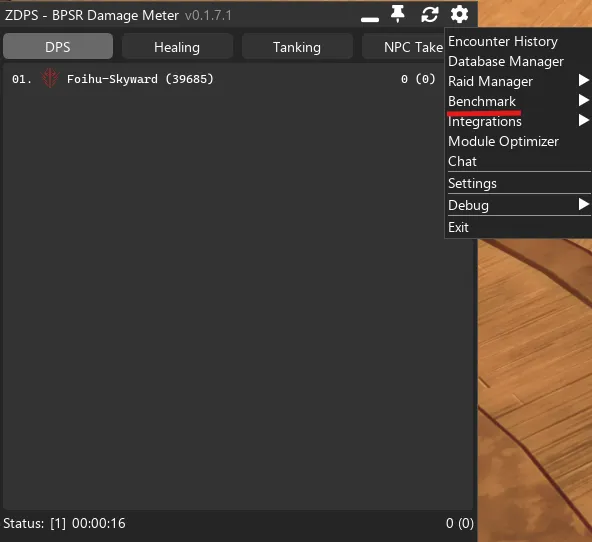
2.単体DPSを計測する場合「Only Track First Target Hit」チェックを入れる
「Only Track First Target Hit」にチェックを入れると最初に攻撃した目標のみのDPSを計測できます。
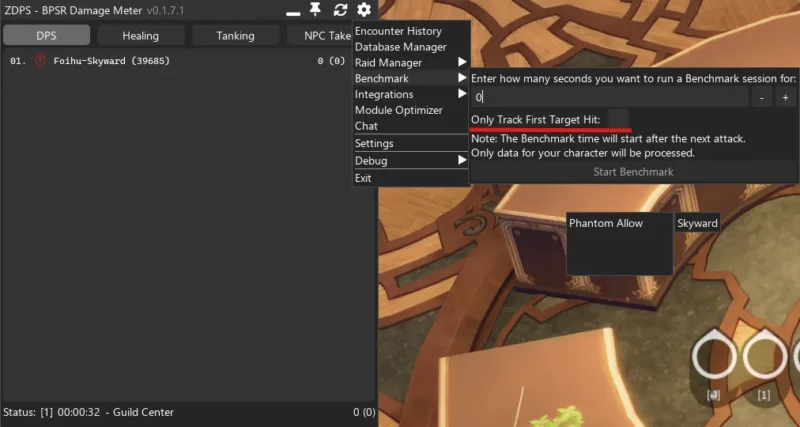
3.ベンチマークの時間を設定
「Enter how many seconds you want to run a Benchmark session for」に5以上の整数を入れます。
一般的なDPSのベンチマークでは3分(180秒)になります。
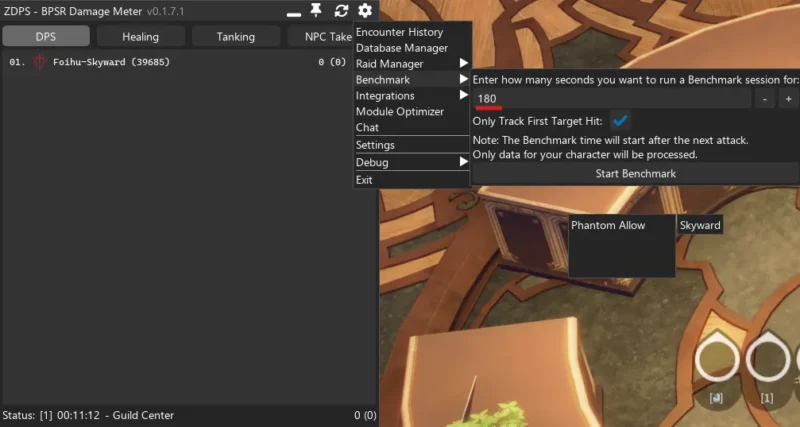
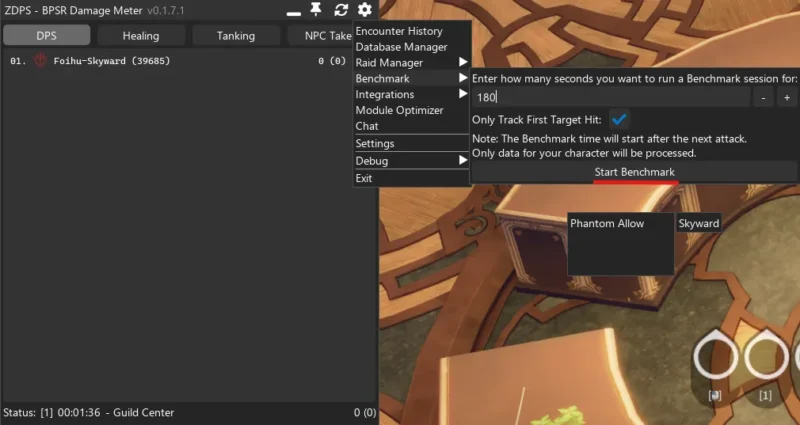
4.ベンチマークを開始
「Start Benchmark」でカカシを殴り始めると計測が始まります。
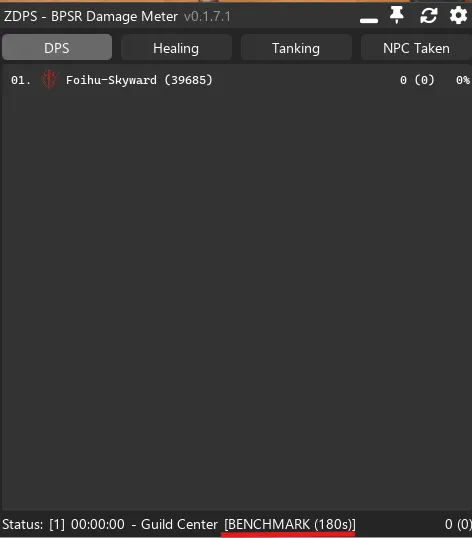
5.ベンチマークが開始できているか確認する
3分DPSの場合、下の部分が[BENCHMARK (180s)]となっていれば成功です。
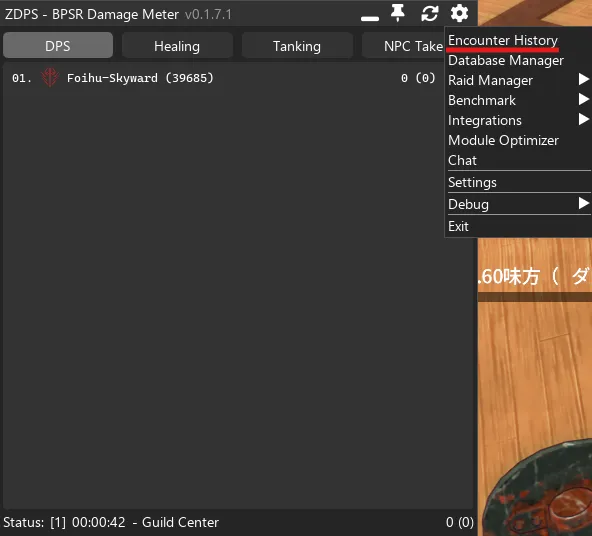
6.ベンチマークの結果を確認
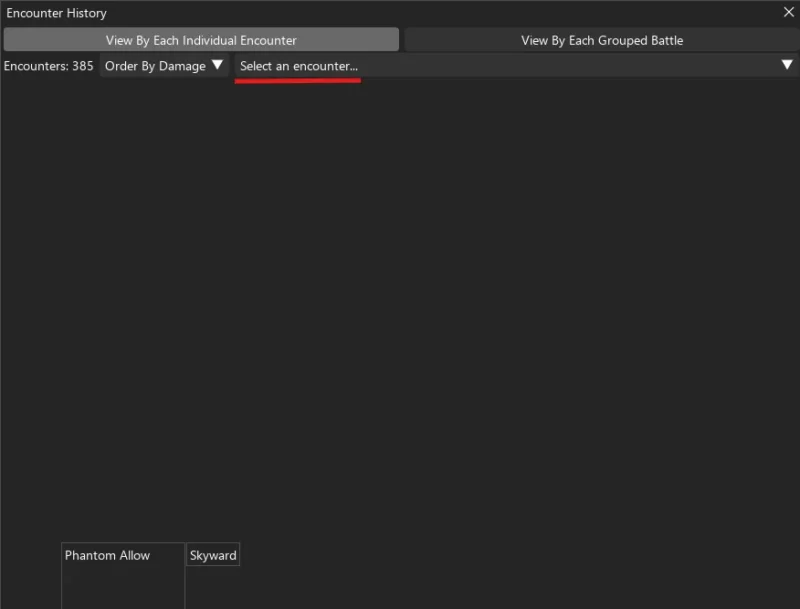
1.計測を終えたらEncounter Historyを選択します。
2.「Selected an encounter…」の箇所を選択して直近のベンチマーク結果を選びます。
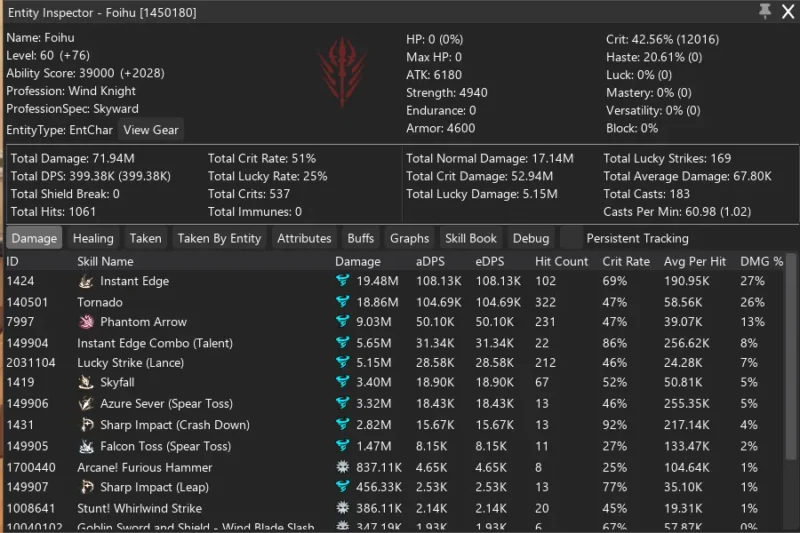
3.単体へのDPSだけでなくHit数や個別の会心(Crit)や幸運(Luck)の%などを確認できます。
詳細な分析(Entity InspectorとEncounter History)
1.Entity Inspector(詳細)の確認
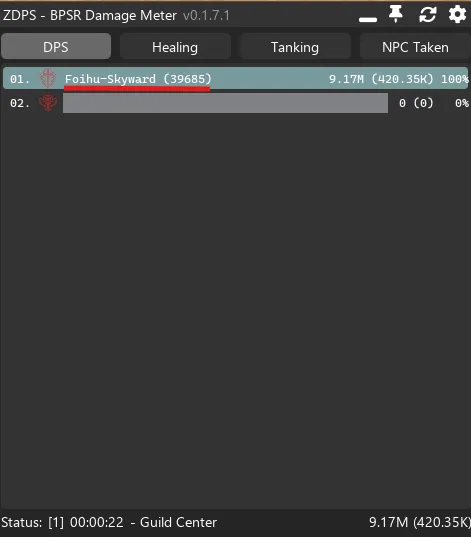
自身をクリックすると詳細(Entity Inspector)が見れます。
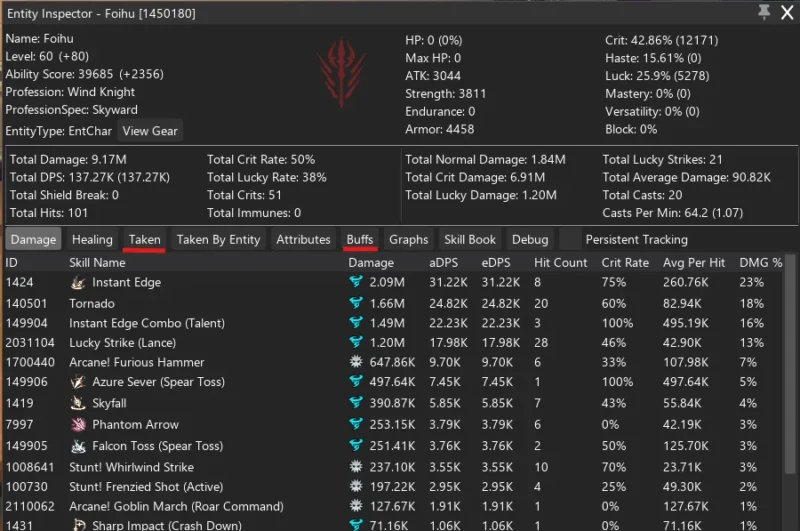
Damageだけでなく、TakenやBuffsも確認できます。
2.Encounter History(過去ログ)の確認
1.Encounter Historyでは過去のIDやレイドなどのログも確認できます。
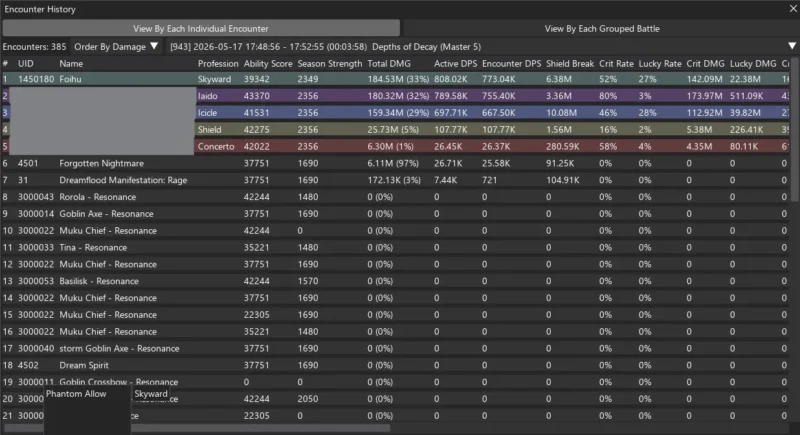
2.「Taken(被ダメ)」,「Buffs(バフ&デバフ)」などの項目は分析によく使います。
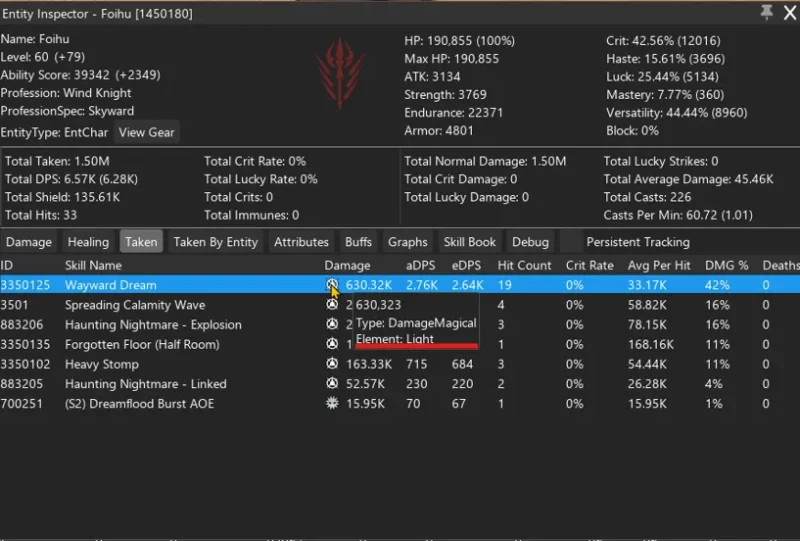
特に「Taken」では受けた攻撃の属性と物理ダメ(Physical)/魔法ダメ(Magical)の確認を行えるので便利です。さらにその攻撃によるデス数も確認できます。
3.「Buffs」ではバフ・デバフの確認が行えます。
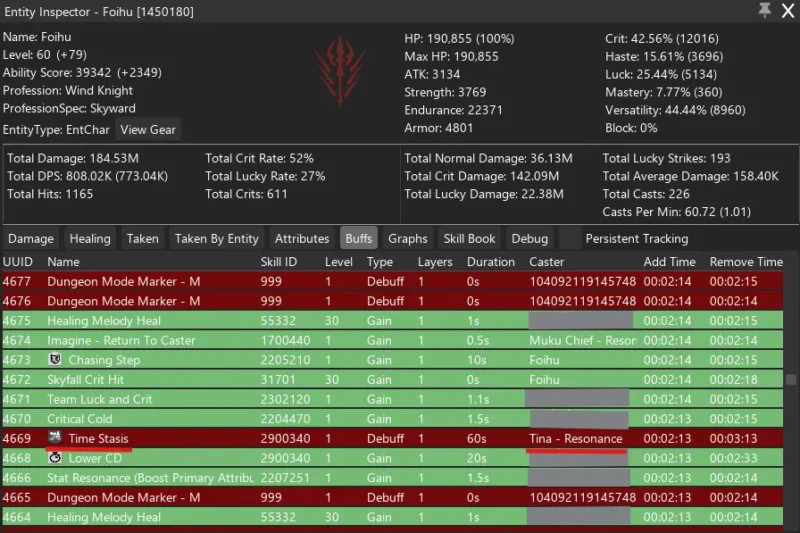
イマジン、アビリティ、モジュール等によるバフ効果だけでなく、IDやレイドのギミックによるバフ・デバフ効果も確認できます。
赤下線はティナの効果を受けた際のデバフを示しています。
また、「Buffs」は後述のバフオーバーレイの設定時に使うので軽く見ておきましょう。
モジュール最適化
1.モジュールの最適化
右上の歯車マークから「Module Optimizer」を選択します。
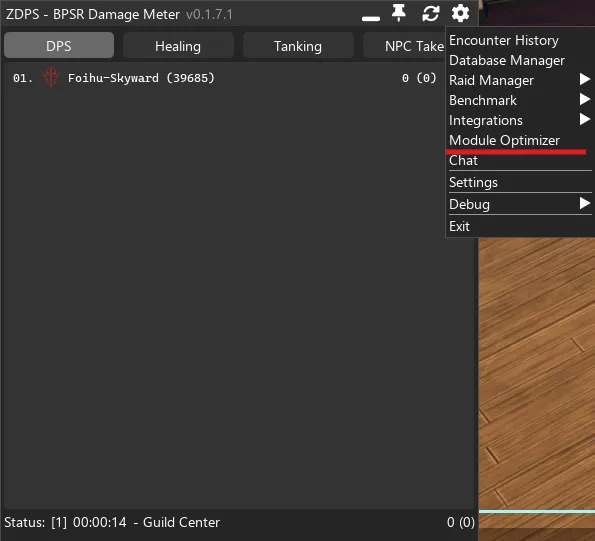
2.目標の効果を選択
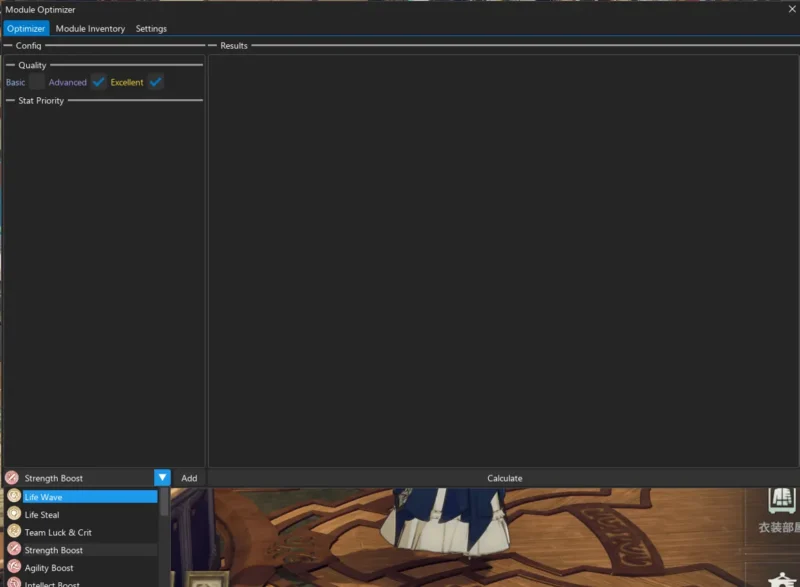
1.左下のプルダウンをクリック
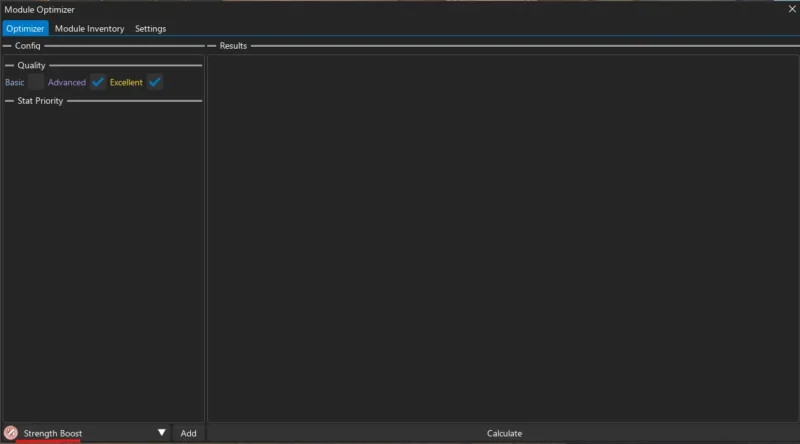
2.欲しい効果を選んで「Add」で追加します。
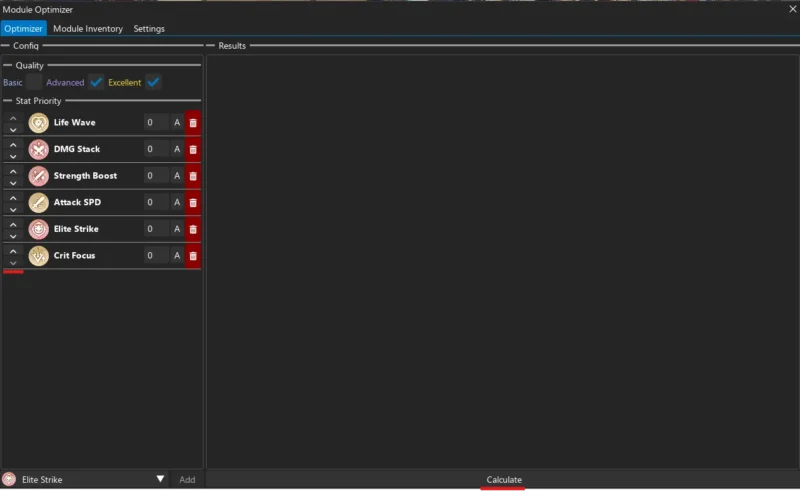
3.最適化の実行
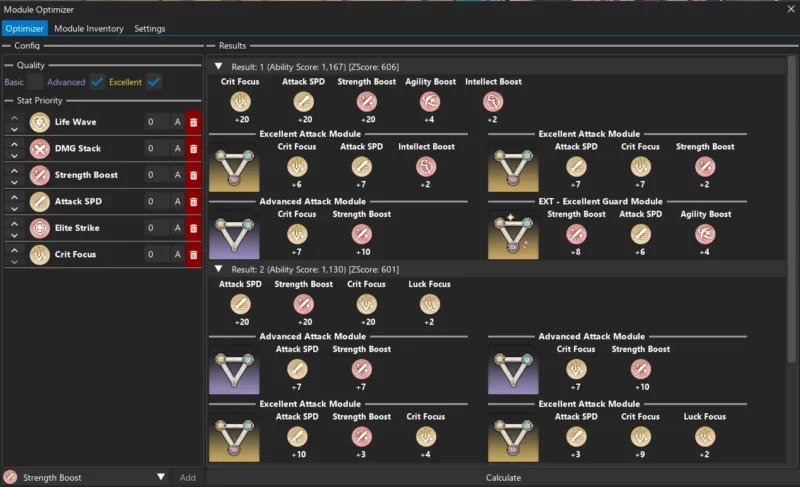
1.上の方が優先されるので調整した後、「Calculate」で処理を実行します。
2.しばらくすると演算が終わって結果を表示します。
4.A(ATLEAST[下限値])とE(EXACTLY[必須値])について
各効果の右側についている0とAは変更することができます。
0には任意の整数を入力でき、Aはクリックする事でEと切り替え可能です。
入力した任意の整数を元にA(これ以上の値にする)とE(丁度この値にする)を選べます。
以下は実際の使用例です。
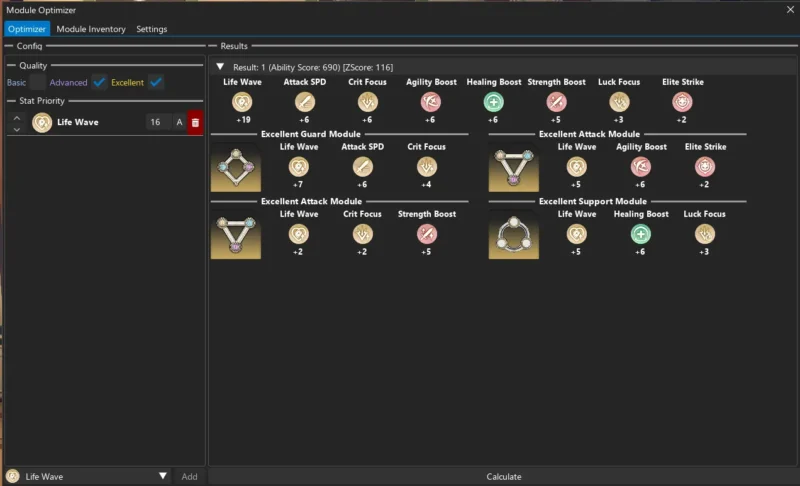
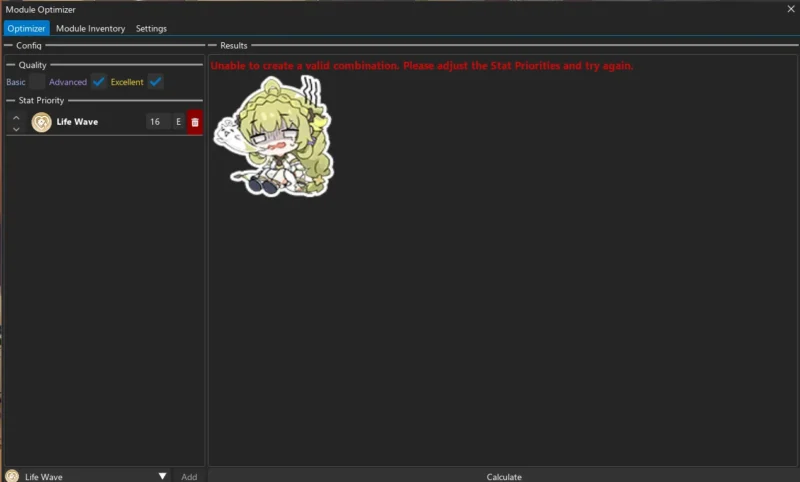
これは16以上(ATLEAST[最低値])では組み合わせと見つけられるものの、ぴったり(EXACTLY[必須値])16の組み合わせは作れないという事になります。
6.A(ATLEAST[最低値])の使用例
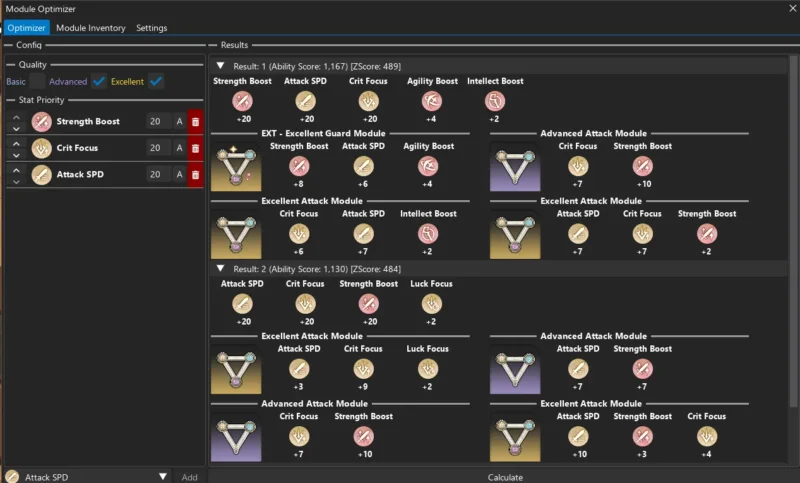
1.初めに2,3個の効果を選択します。
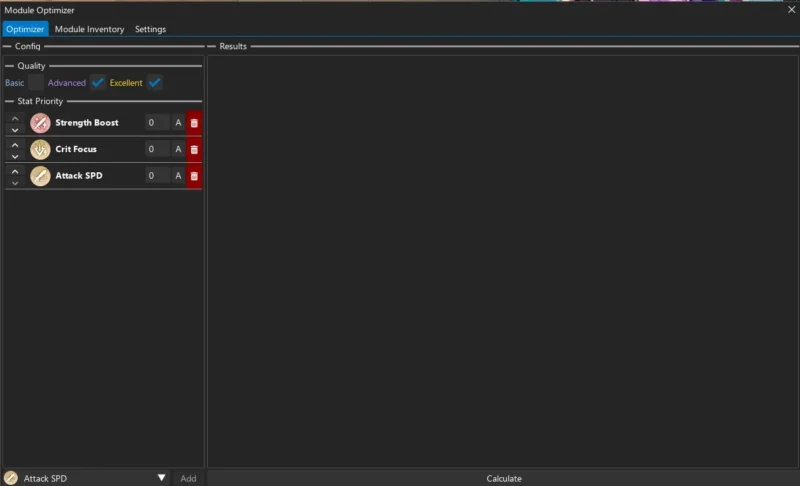
2.値を調整します。ここは16か20にしましょう。
A[最低値]からE[必須値]にも変更できますが、基本的に使わないので原則Aで問題ありません。
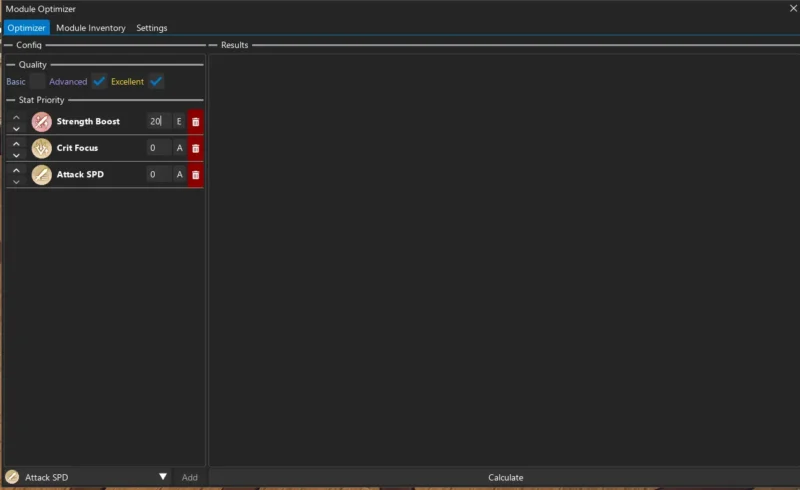
3.「Calculate」で実行すると結果を確認できます。
8.「5枠化」の方法
S3からはモジュールの枠が5枠になります。5枠モードでは事前に達成可能なモジュールの組み合わせを調べます。
「Settings」から「Num Modules in a Set」を選択する。
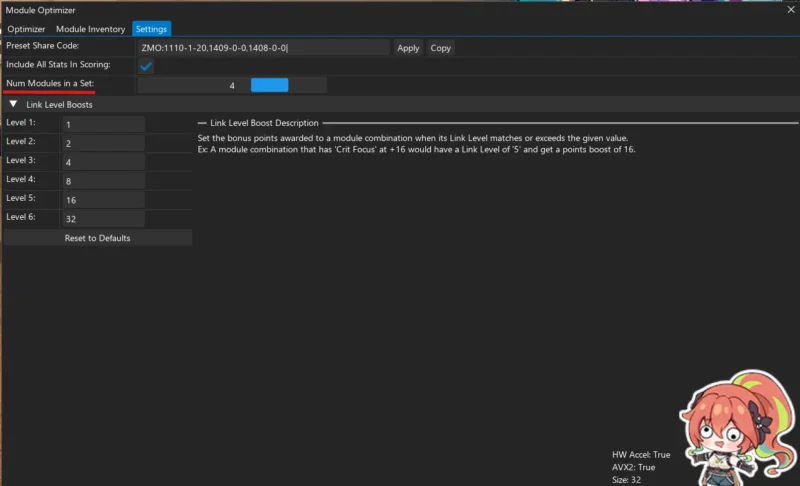
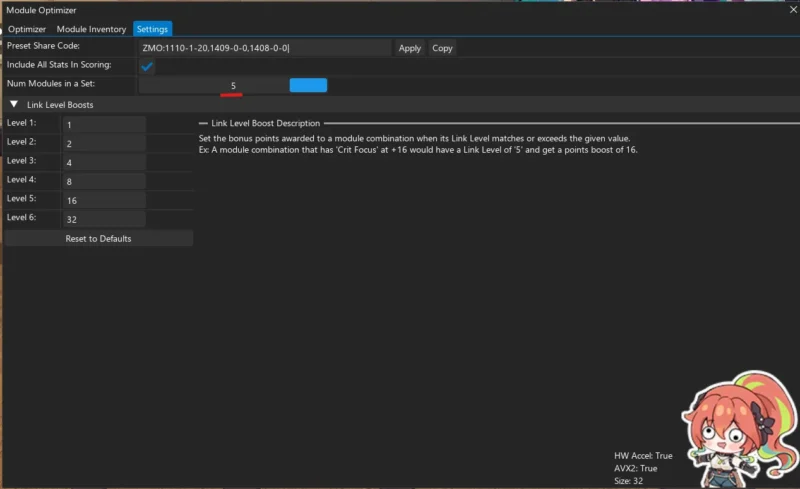
4から5になったことを確認します。
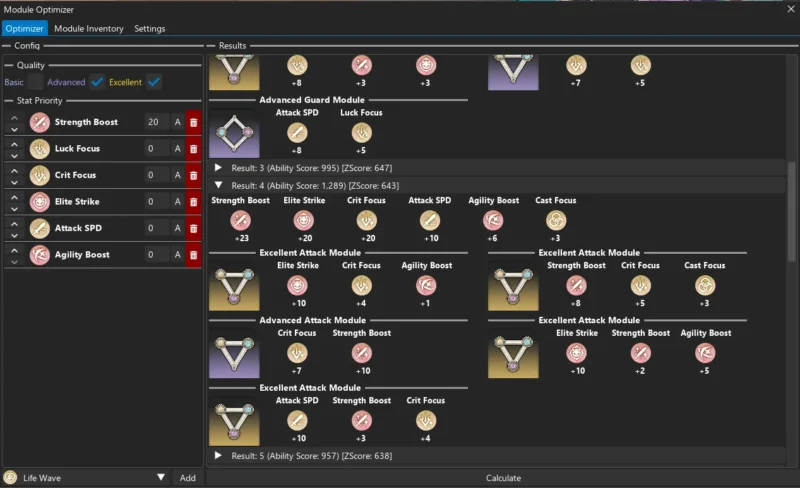
「Calculate」で実行すると5枠で4枠と同様に最適な組み合わせを見つけられます。
バフオーバーレイの導入
1.用語の解説
初めに基本的な用語についての軽い解説をします。
Phantom AllowやSkywardとなっているボックスをコンテナ(Container)、夢幻の矢や追撃身法などのバフ一つ一つがトラッカー(Tracker)と呼ばれます。この二つだけ押さえておけば、特に問題は発生しないはずです。
2.Event Trackerを開く
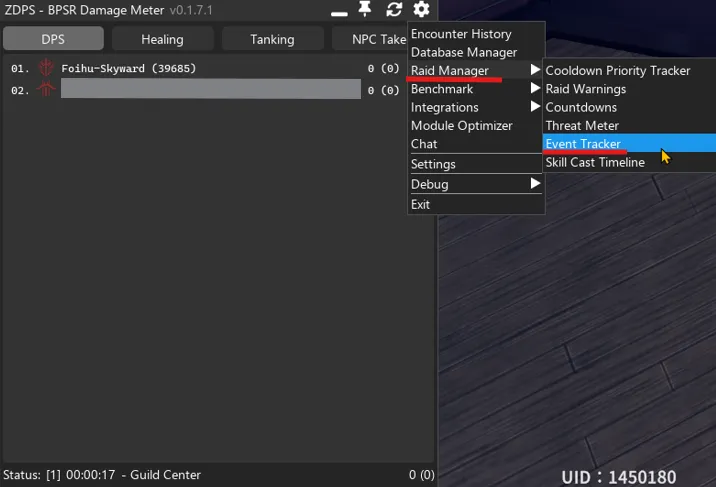
まずは右上の歯車マークから「Raid Manager」→「Event Tracker」を選択します。
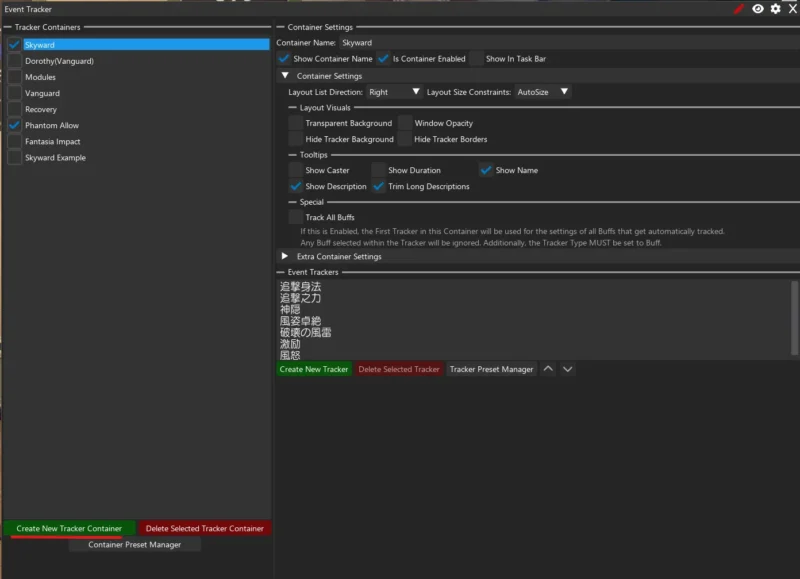
3.新しいコンテナ(Container)の作成
このような画面が表示されるので左下にある「Create New Tracker Container」をクリックします。
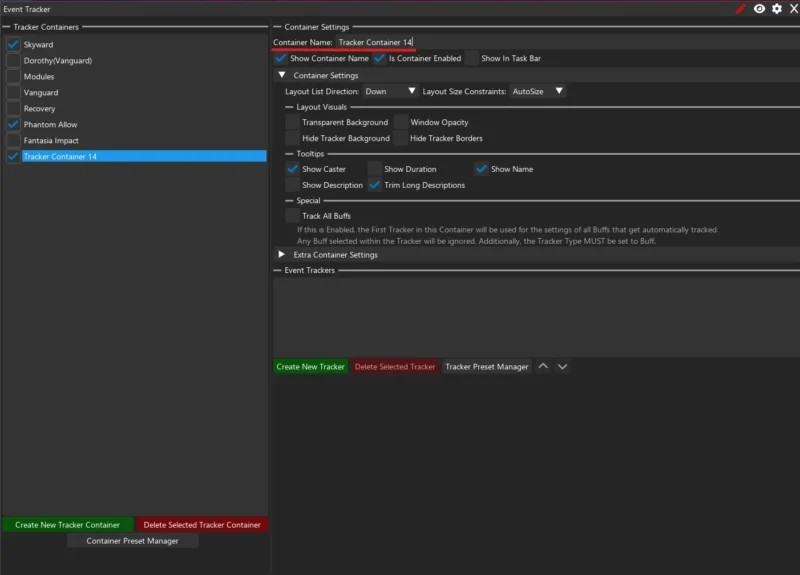
4.コンテナ(Container)の名称を決める
「Container Name」を変更します。今回はSkyward Exampleとしましょう。
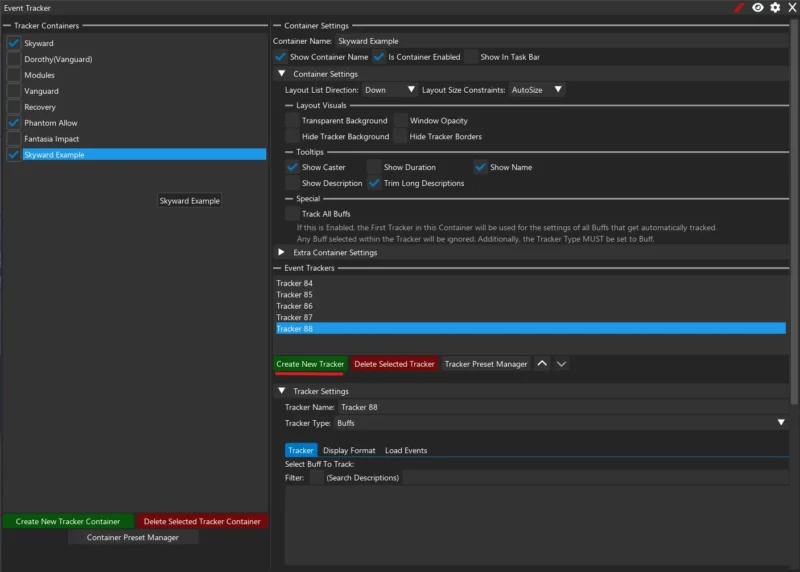
5.トラッカー(Tracker)の作成
「Create New Tracker」で対象となるバフやスキルのトラッカーを作成します。
6.トラッカー(Tracker)の名称を変更
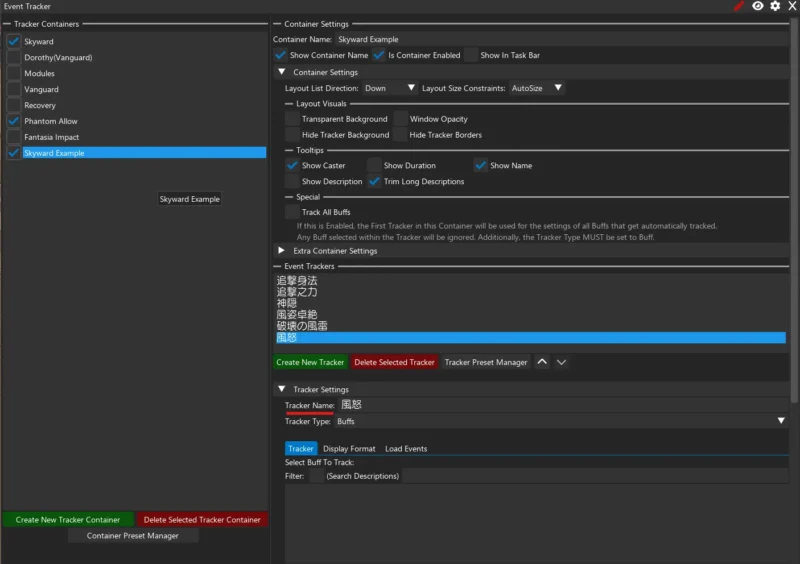
分かりやすいように「Tracker Name」を対応するバフ・スキル名に変更しておきます。
名称を変更しただけではバフの取得が出来ません。監視対象とするバフのIDを取得する必要があります。
7.監視対象とするバフの獲得
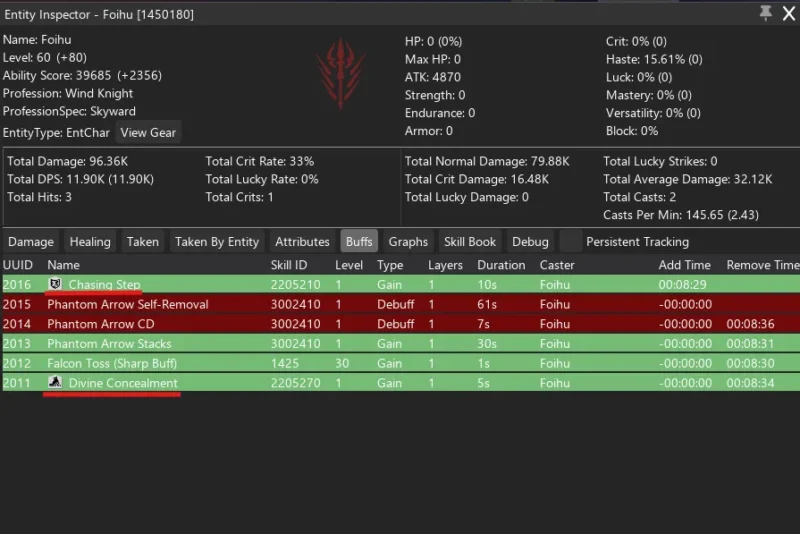
次にEntity InspectorからBuffsの欄を開いて、監視対象としたいバフを獲得します。
画像では追撃身法(Chasing Step)と神隠(Divine Concealment)という乱風型のバフを獲得できました。
8.バフのIDを取得
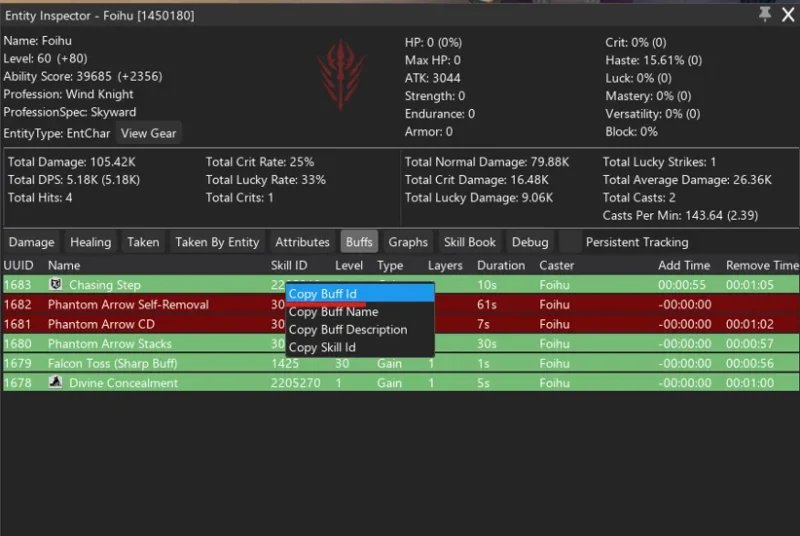
監視対象にしたいバフの追撃身法(Chasing Step)を右クリックして「Copy Buff ID」をします。
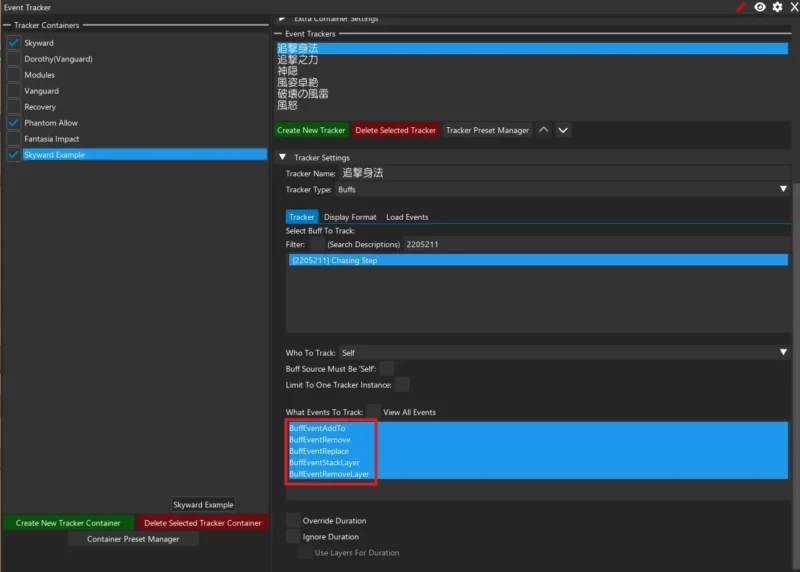
9.監視対象とするバフの登録
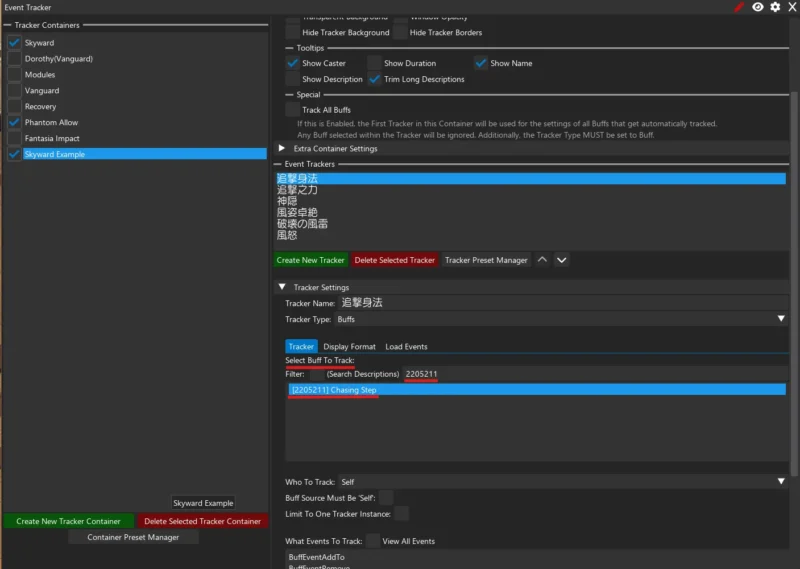
「Select Buff To Track」に先ほどコピーしたバフのIDを貼り付けて選択します。
10.Eventの設定
「What Events To Track」の部分は5つ全てを選択しても基本的に問題ありません。
11.Display Formatの設定
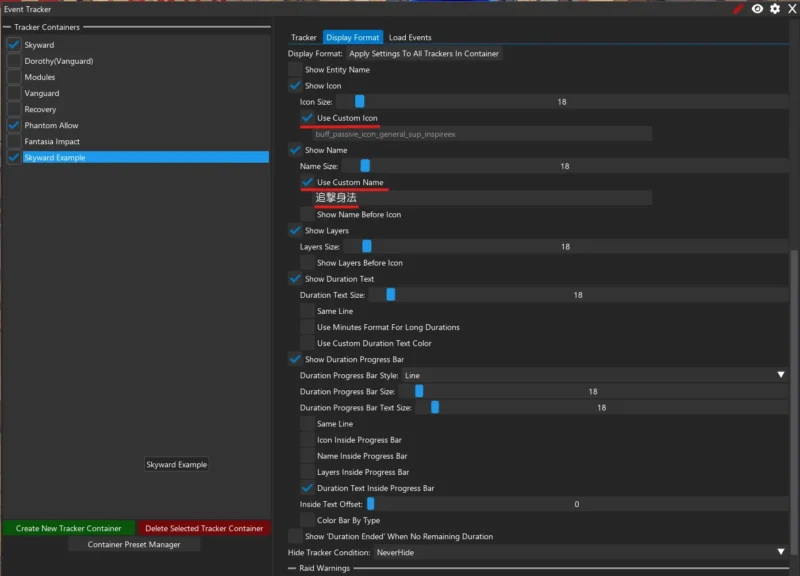
「Display Format」をクリックします。画像の通りにチェックを入れましょう。
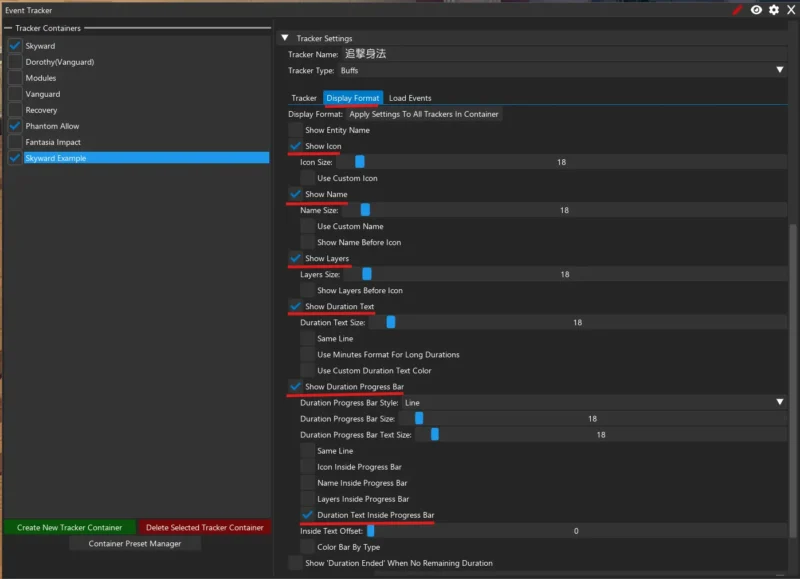
- Show Icon:デフォルトで割り当てられたバフアイコンを表示する。
- Show Name:バフの名称を表示する。
- Show Layers:バフのスタック数を表示する。1スタックしかできないなら選択する必要は無い。
- Show Duration Text:効果時間やCTを秒数で表記する。
- Show Duration Progress Bar:効果時間やCTに加えてプログレスバーを表示する。
- Duration Text Inside Progress Bar:秒数で表記された効果時間やCTをプログレスバー内に格納。
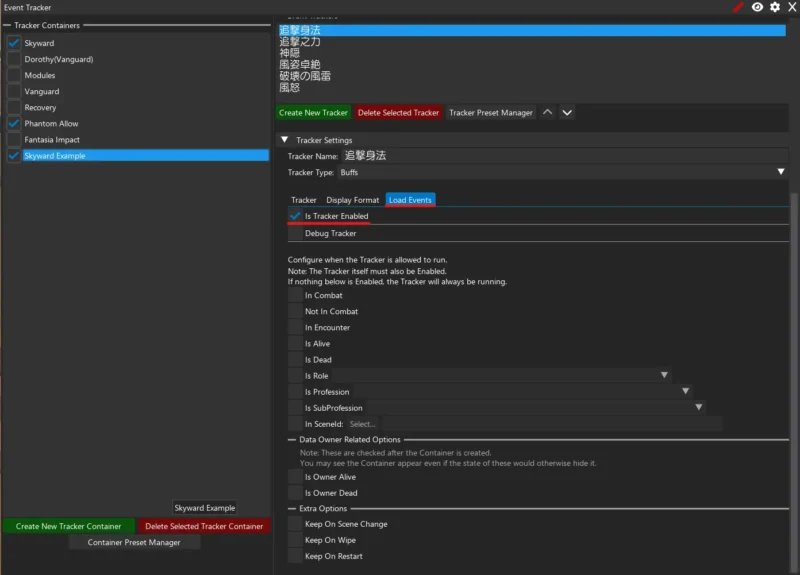
12.Load Eventの確認
最後に「Load Event」で「Is Tracker Enabled」が有効になっているか確認します。
13.動作確認
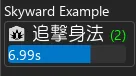
実際に追撃身法(Chasing Step)をを獲得してみると効果時間とスタック数(Layer)が表示されます。

バフオーバーレイの表示設定
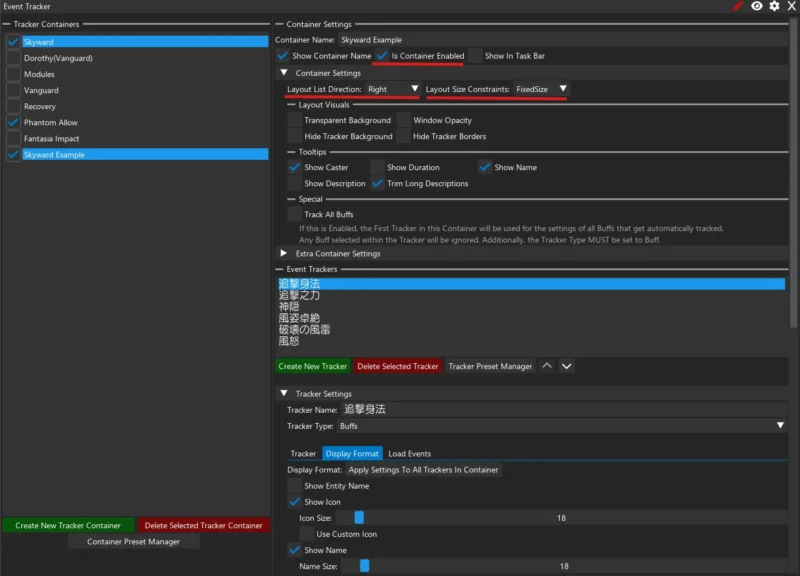
1.コンテナ(Container)の表示設定
「Is Container Enabled」でコンテナの表示を切り替えることが可能です。
「Layout List Direction」ではコンテナ内のトラッカーをどちらに積み重ねるかを選択できます。
「Layout Size COnstraints」でコンテナのサイズをFixedSize(手動で調整)かAutoSize(自動で調整)のどちらかにします。
2.トラッカー(Tracker)の表示設定
「Use Custom Icon」と「Use Custom Name」でトラッカーのアイコンや名称をカスタマイズできます。
デフォルトだと英語になっている為、ここでバフの名称を日本語にしましょう。
アイコンのカスタムについては次の章で扱います。
アイコンのカスタマイズ
1.トラッカー(Tracker)のアイコンをカスタムする方法
まずはアイコンの相対パスを取得します。
ZDPSには素材となるアイコンがほぼ全て揃っているので活用しましょう。
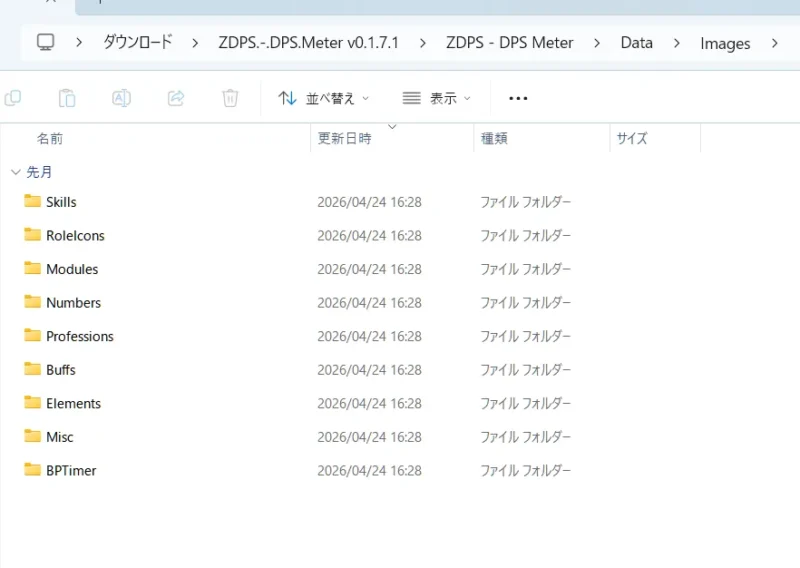
まずは「ZDPS.-.DPS.Meter v0.1.7.1」→「ZDPS – DPS Meter」→「Data」→「Images」に移動します。
2.アイコンの選択方法
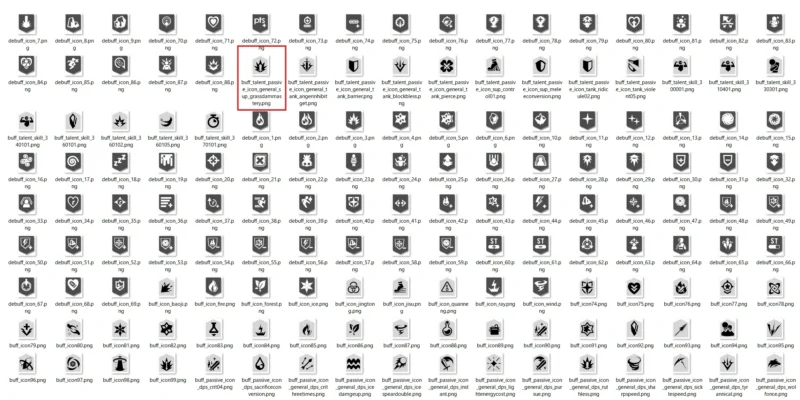
それでは先ほどの「Chasing Step(追撃身法)」のアイコンを他の物に変えてみましょう。
まずは「Buffs」のフォルダーを開きます。
今回は「buff_talent_passive_icon_general_sup_grassdammastery.png」に差し替えます。
3.対象となる画像のパスをコピー
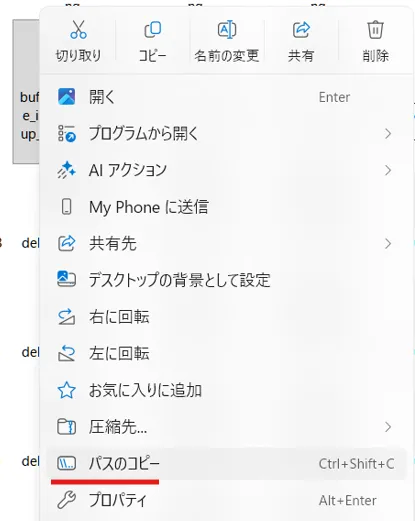
「buff_talent_passive_icon_general_sup_grassdammastery.png」を右クリックしてパスのコピーを選びます。
4.パスの貼り付け先
「Use Custom Icon」にコピペしたパスを貼り付けますが、これはフルパスなので相対パスの形式に直す必要があります。
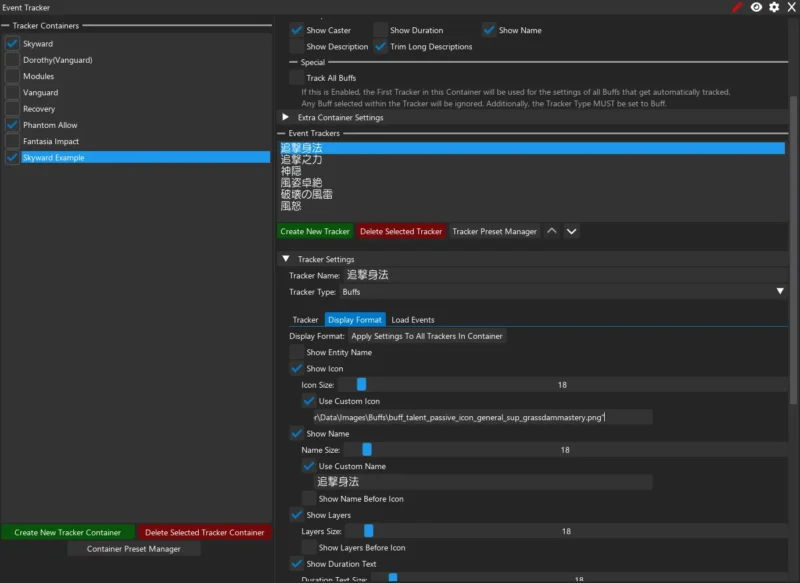
5.フルパスから相対パスへの変更
「..\Buffs\buff_talent_passive_icon_general_sup_grassdammastery」の形にしましょう。
末尾の.pngや”(ダブルクォーテーション)も必要ありません。

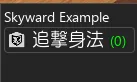
6.アイコンを変更できたかの確認
「Is Container Enabled」などで読み込み直すとアイコンが正しく変更されているはずです。
7.おまけ
「Image」のディレクトリに「Customs」のフォルダーを作成して中に.png形式の画像を入れるとお好みの画像をアイコンとして表示できます。
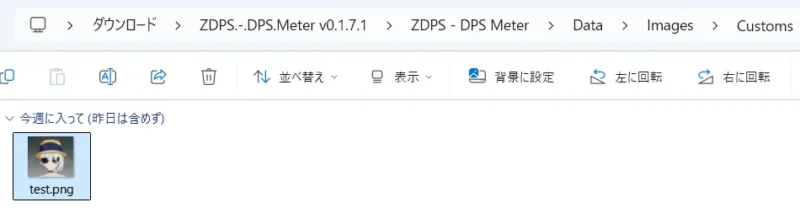
先ほどと同様の形式で「../Customs/test」と入力します。
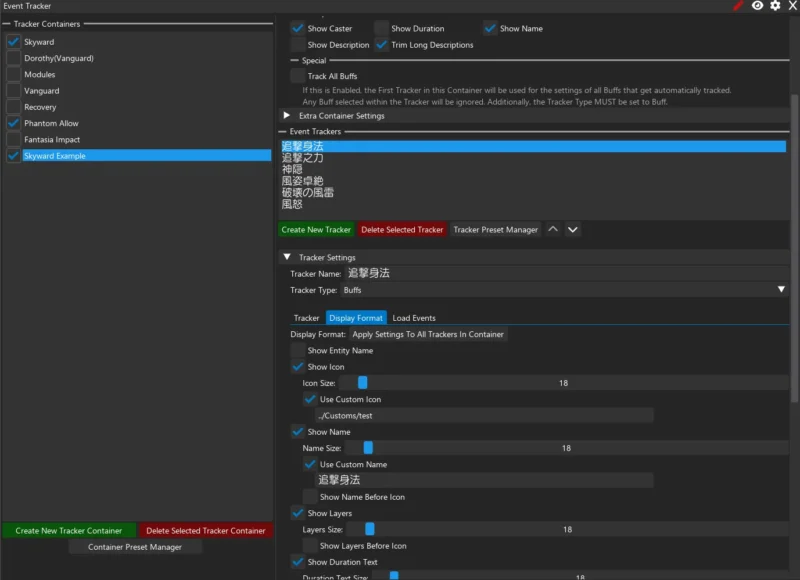
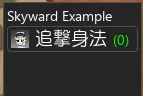
自由な画像に変更できました。
おわりに
一応これで殆ど全ての主要な機能を解説しました。ご参考になったら幸いです。
バフオーバーレイについて技術的に分からないよという箇所がありましたらhttps://x.com/Foihu44かDiscord @Foihu44までご連絡下さい。それ以外の箇所はAIに聞いてくださると助かります。