
【スターレゾナンス】ダメージを計測する方法について【DPSチェックツールの導入方法】

ブループロトコルスターレゾナンス(BLUE PROTOCOL:Star Resonance・スタレゾ・星痕共鸣)、ダメージを計測する方法について情報をまとめてみました。
外部ツールに関する情報や、安全なDPS計測ツールの導入方法も解説しています。
是非参考にしてみてください。
スターレゾナンス公式ダメージ計測機能の使い方について
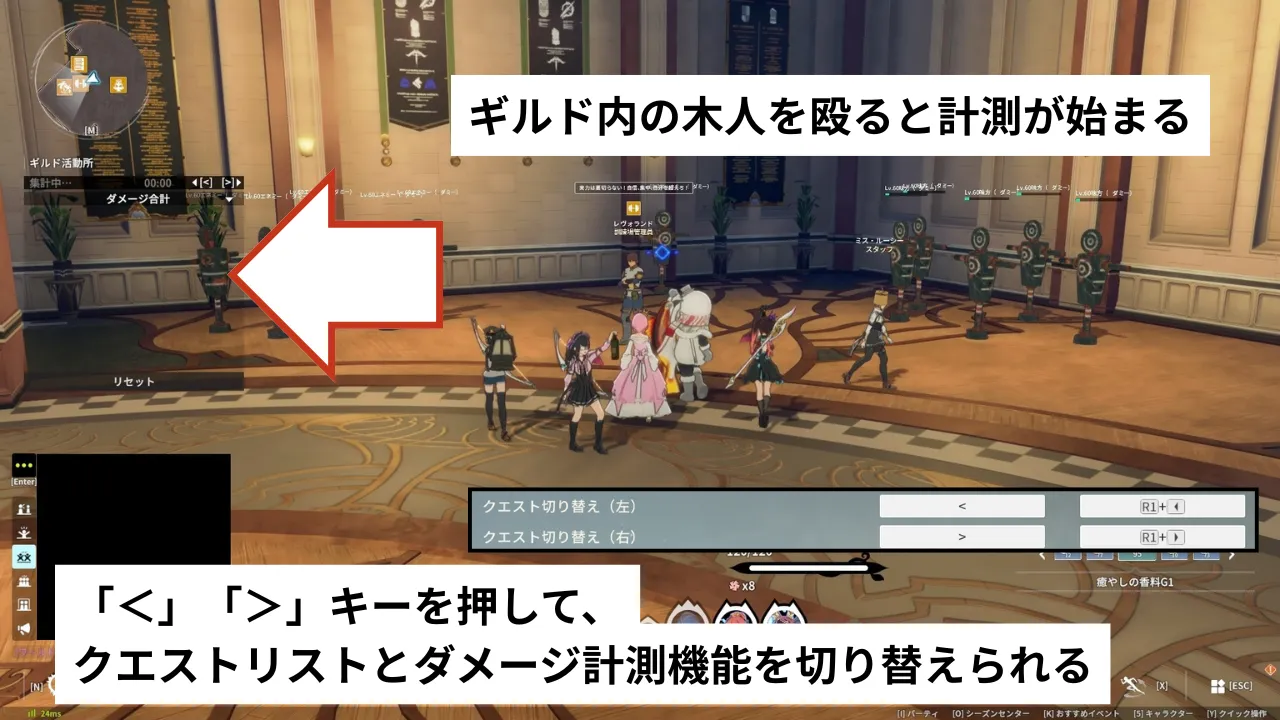
スターレゾナンスには公式のダメージ計測機能があります。
デフォルト「<」「>」キーを押して、計測機能に切り替えてギルドにある木人を殴るとダメージを計測してくれます。
3分間のダメージを計測してダメージを比較する方法が主流
- 3分間単体の木人にダメージを与える
- 食事/シロップは使わない
3分間単体の木人に与えたダメージ計測して、クラスごとのパワーを比較するのが主流となっています。
個人で利用する場合には、同等程度のダメージが出せるように練習に使いましょう。
サードパーティツール(外部ツール)について
- 利用は自己責任
- 公式に問い合わせても対応してくれない
- パブリッシャーによって利用規約が異なる可能性がある
- 中国サーバーで利用可能だとしても、他のサーバーでは不可となる可能性がある
- 公認クリエイターが作成したDPS計測ツールがある
- BANされる可能性がない安全なサードパーティーツール
サードパーティツールの利用は自己責任
サードパーティツール(外部ツール)の利用はあくまでも自己責任です。
PCに外部ツールを導入した際に発生した不具合、外部ツールを利用した際に運営からペナルティが与えられるような事態が発生したとしても、責任を負ってくれる人はいません。
その点を留意して利用してください。
前置きが長くなりましたが、当サイトでは運営からペナルティを受ける可能性がある外部ツールを流布するつもりはありません。
そのため、公式が認知しているペナルティの受ける可能性がない安全なサードパーティツールのみ導入手順を紹介していきます。
サービスを提供しているリージョンやパブリッシャーによっては不可となる場合もある
スターレゾナンスのサービス提供している地域によって、利用規約が若干異なります。
そのため、中国サーバーでは利用可能だった外部ツールが他のサーバーでは利用不可とされる可能性があります。
外部ツール利用でペナルティを受ける可能性がある
スターレゾナンス中国サーバー公式は、内部データの改ざん、著しくゲーム性を損なうものは禁止としています。
チートはもちろんですが、運営が不可とした場合はペナルティを受けることがあります。
DPS計測ツール一覧
ZDPS
現在、一番おすすめなDPS計測ツールになります。
詳細な導入方法は以下の記事にて解説しています。
StarResonanceDps
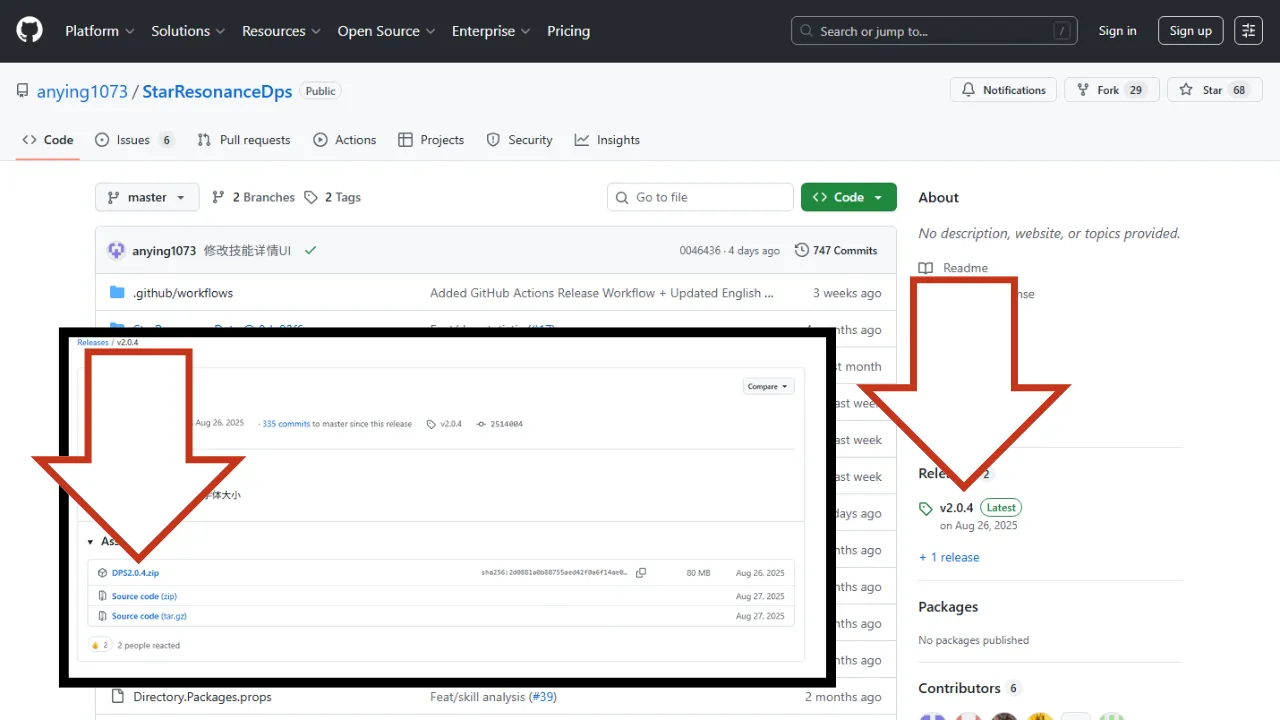
大陸版のプレイヤーが更新しているDPS計測ツールです。
UIが中国語なので注意してください。
Resonance Logs
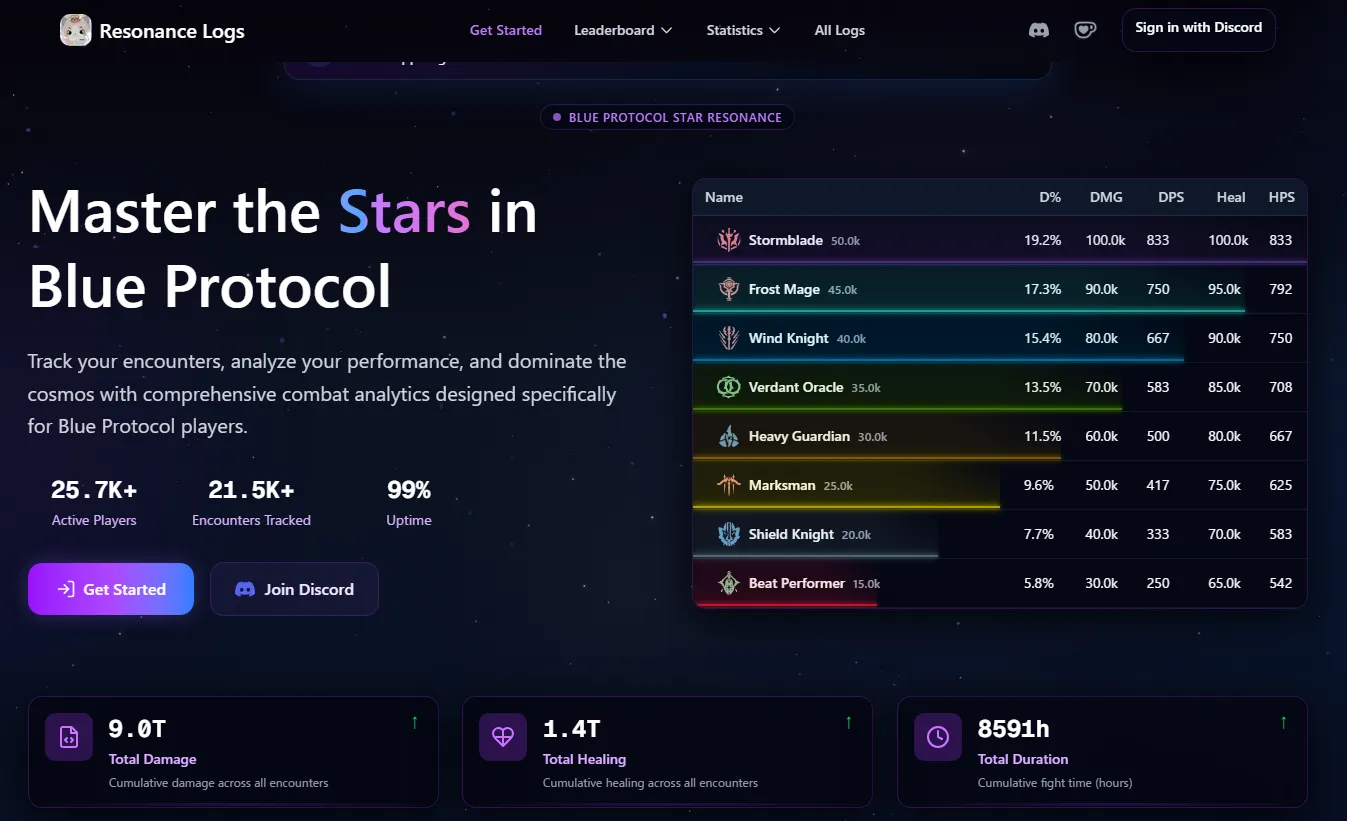
英語圏のDPS計測ツール、「Resonance Logs」ですね。
各プレイヤーのアップロードされたDPSデータを参照できます。
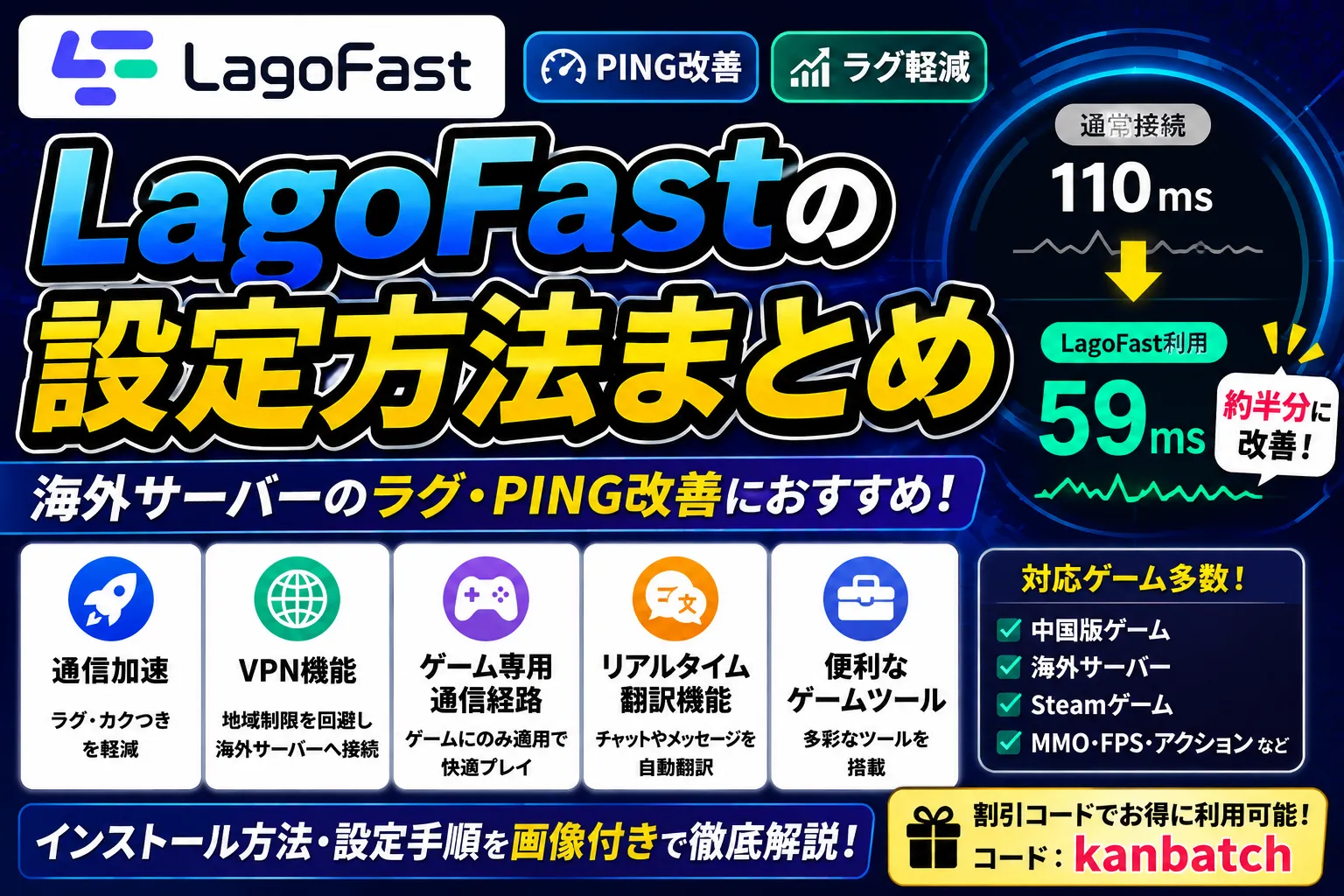
LagoFast
加速器のLagoFastにもDPS計測ツールが搭載されています。
海外サーバーで加速器を利用しているプレイヤーは、LagoFastを利用することで簡単にDPS計測ツールを利用できます。
DPS計測ツール(作:Dimole氏)の導入手順
- パソコンに不慣れな人は導入が難しい
- VPNを使用している場合は上手く動作しない
Dimole氏が作成したDPS計測ツールの導入方法を紹介していきます。
スターレゾナンス公認クリエイターのDimoleさんが作成したDPS計測ツールは運営が認知しています。
このDPS計測ツールは利用してもBANされない安全な外部ツールです。
最新のバージョンやお知らせなどは、Dimole氏のbilibili動画チャンネルを参照してください。
StarResonanceDamageCounterをダウンロードする
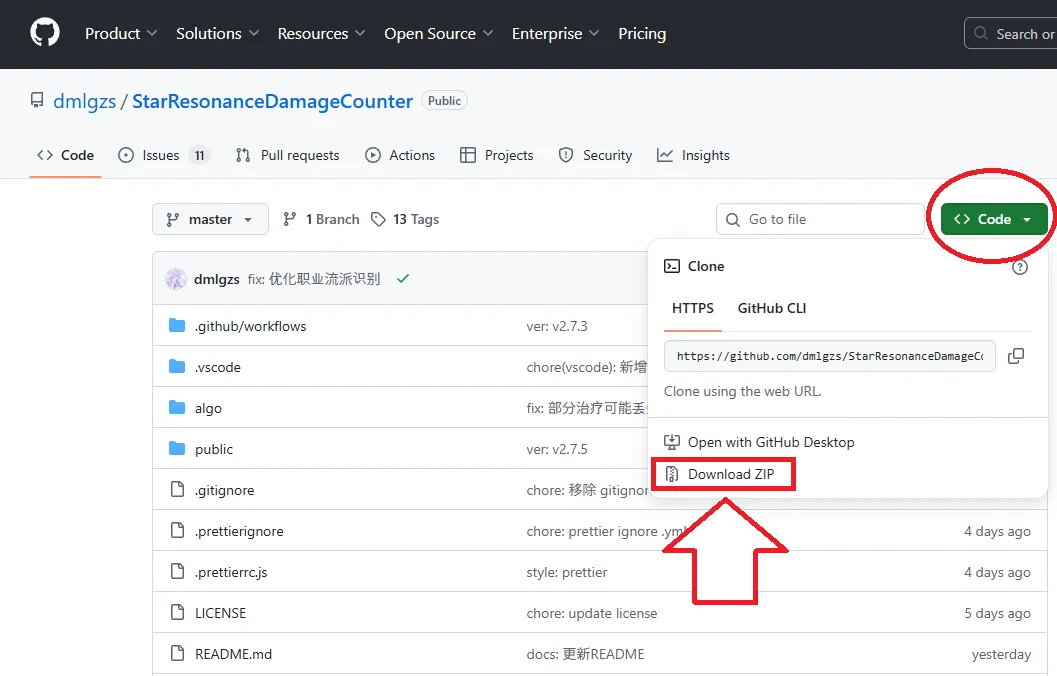
まずは、GitHubで公開しているStarResonanceDamageCounterをダウンロードしましょう。
筆者はZip解凍後、ドキュメントにフォルダ「StarResonance」を作成し、解凍したフォルダをその中に移動させました。
上記の環境で、以降の導入手順を紹介していきます。
Node.jsをダウンロード・インストールする
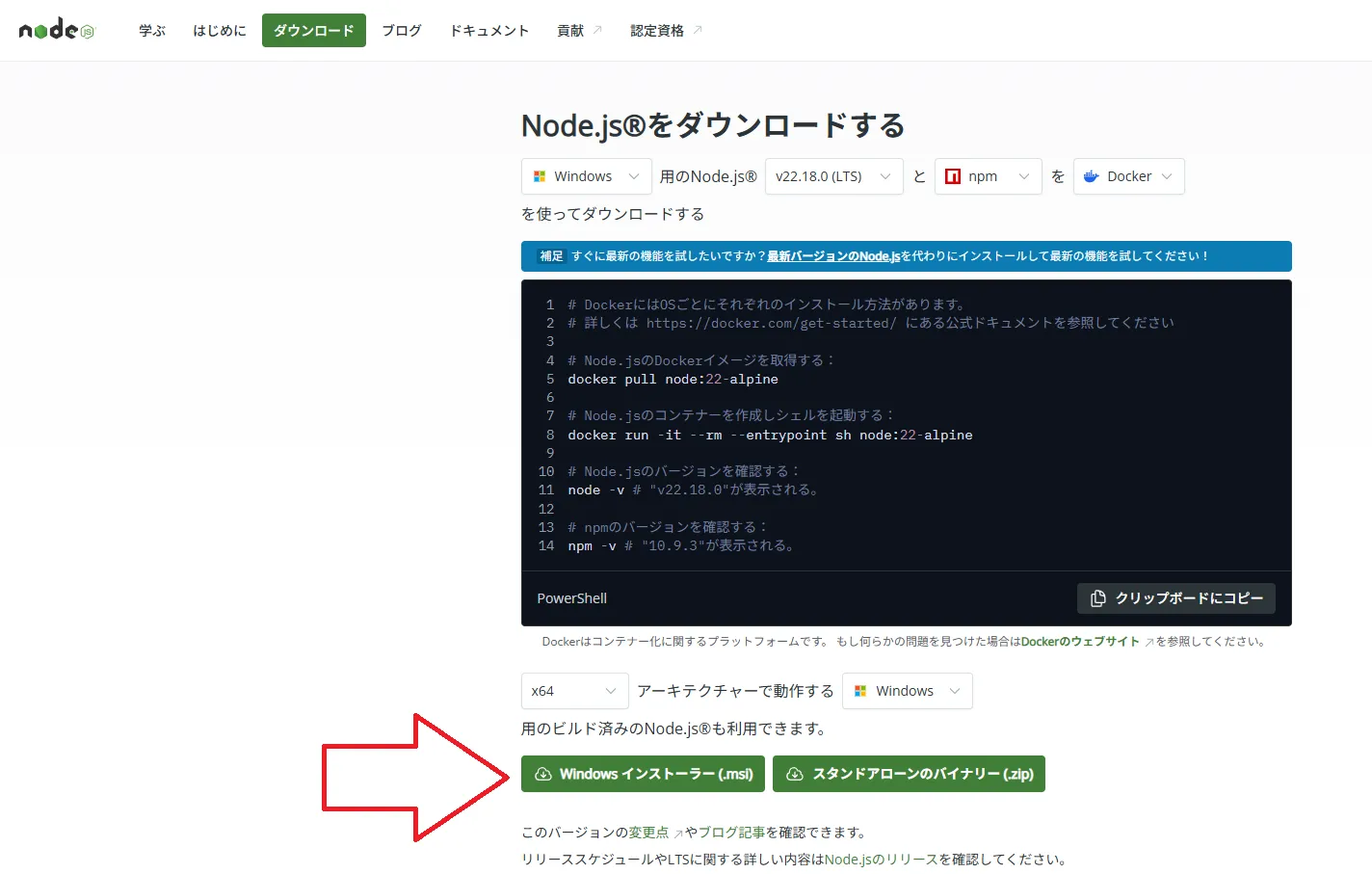
Node.jsダウンロードページから、ダウンロード・インストールしてください。
pnpmをダウンロード・インストールする
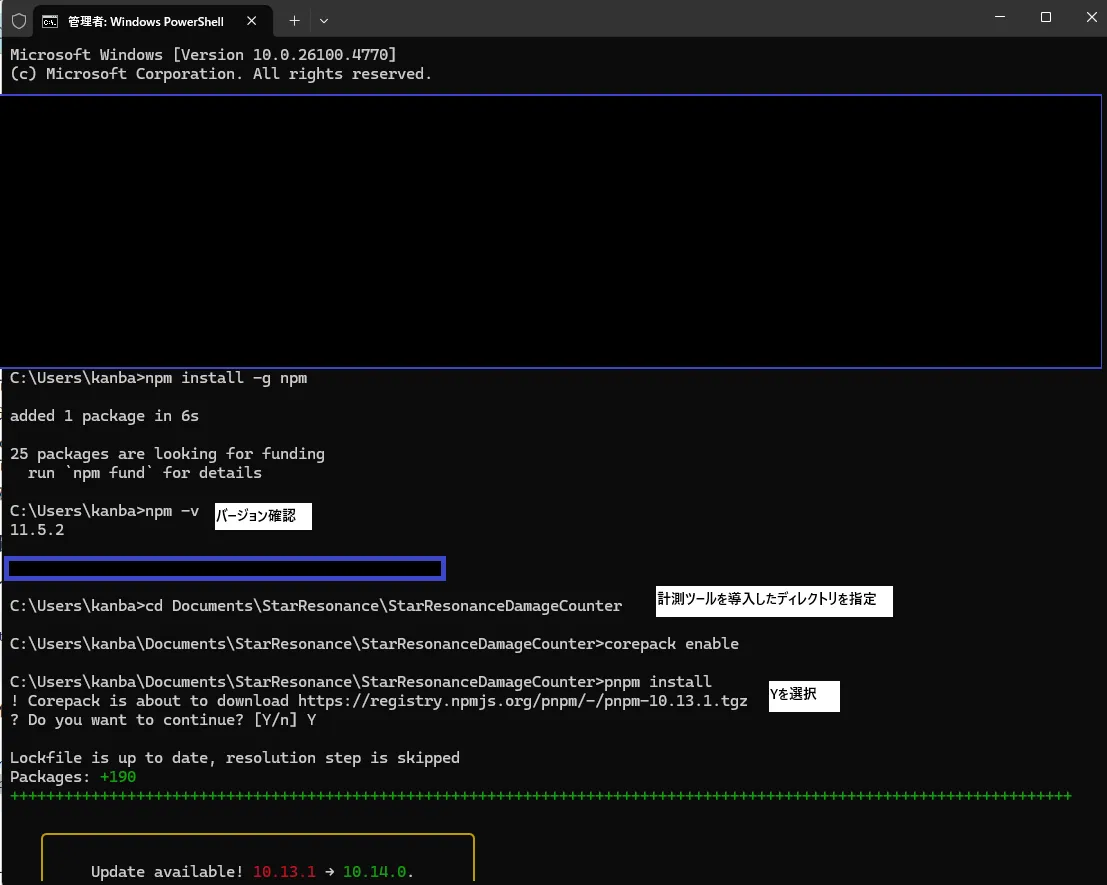
WindowsPowerShellを起動してください。
画像内では「npm install -g npm」やバージョン確認を行っていますが、おそらく不要なので解説は省きます。
「StarResonanceDamageCounter-master」のあるディレクトリへ移動します。
筆者環境では、ドキュメント内に「StarResonance」というフォルダを作成し、解凍した「StarResonanceDamageCounter-master」を入れています。
cd C:\Users\(ユーザー名)\Documents\StarResonance\StarResonanceDamageCounter-master続いて以下を入力してください。
corepack enablepnpm install確認メッセージが表示されるので、Yを入力しましょう。
これでpnpmがインストールされます。
NpcapもしくはWinPcapをダウンロード・インストールする
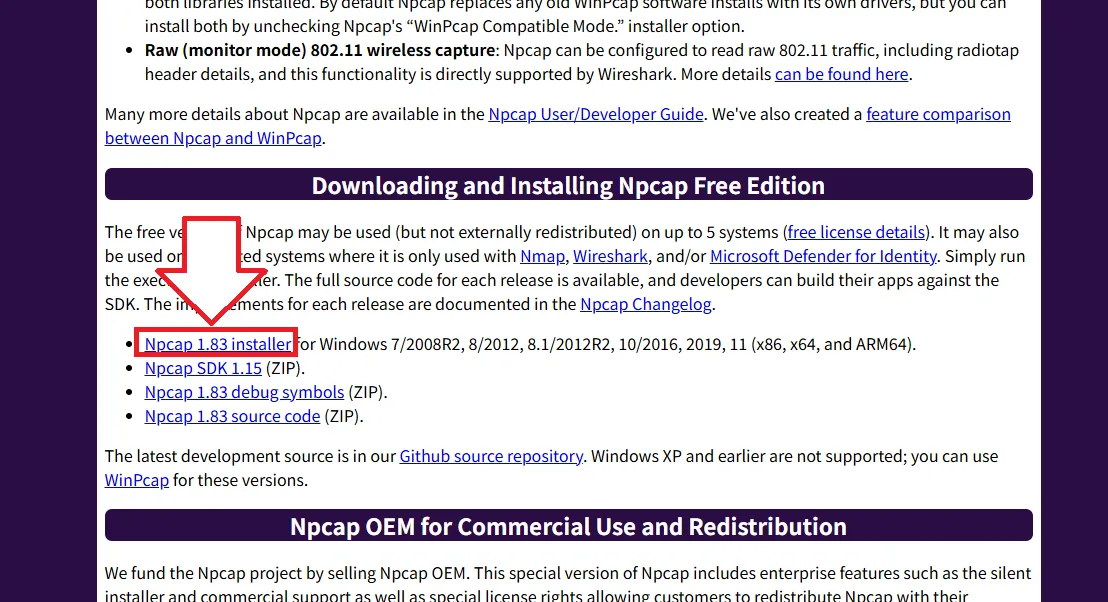
Npcapをダウンロードしてインストールしてください。
Visual Studio Build Toolsをダウンロード・インストールする
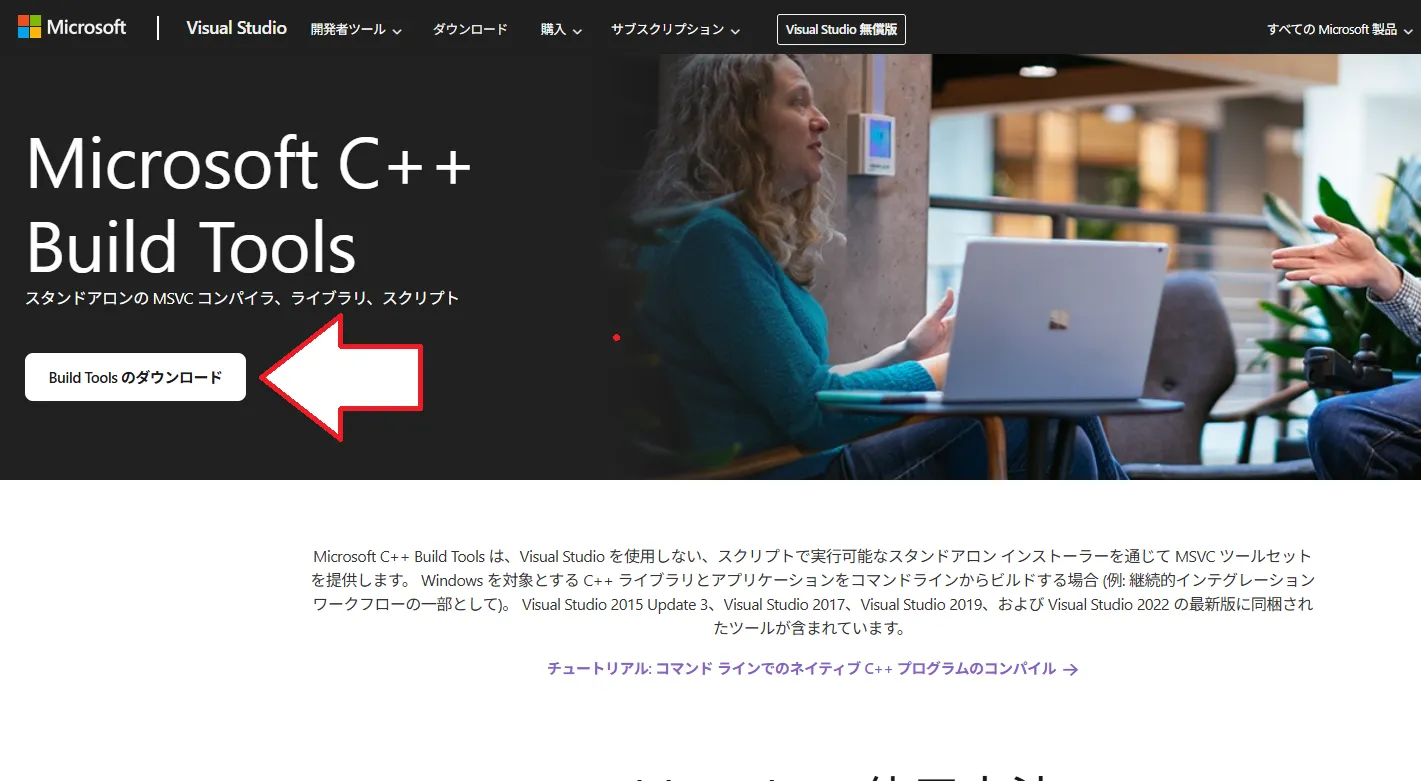
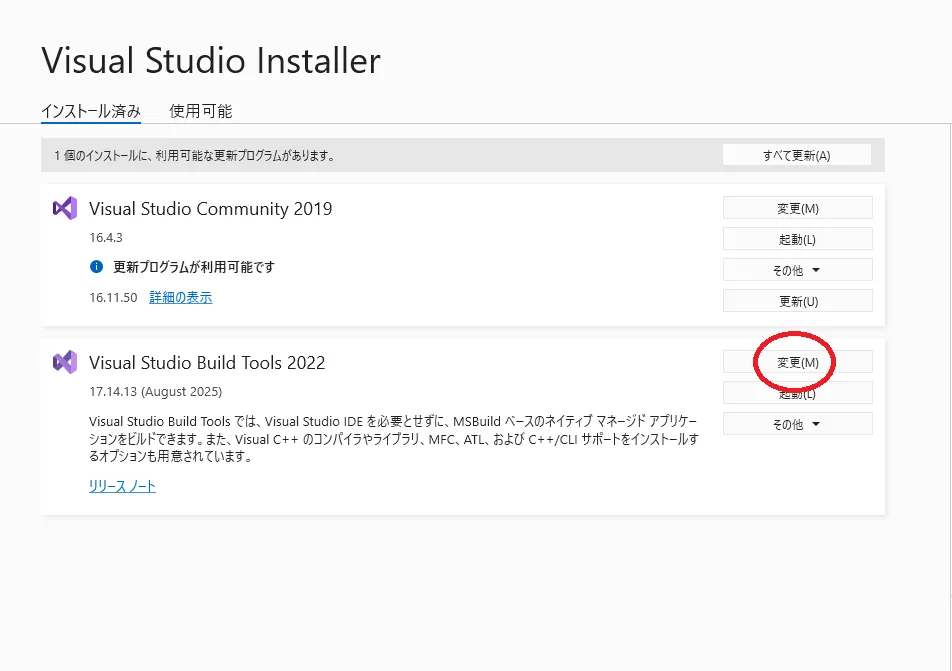
Visual Studio Build Toolsをダウンロードしましょう。
Visual Studio Build Toolsのインストーラーを起動したら、Visual Studio Build Toolsで「変更」を選択してください。
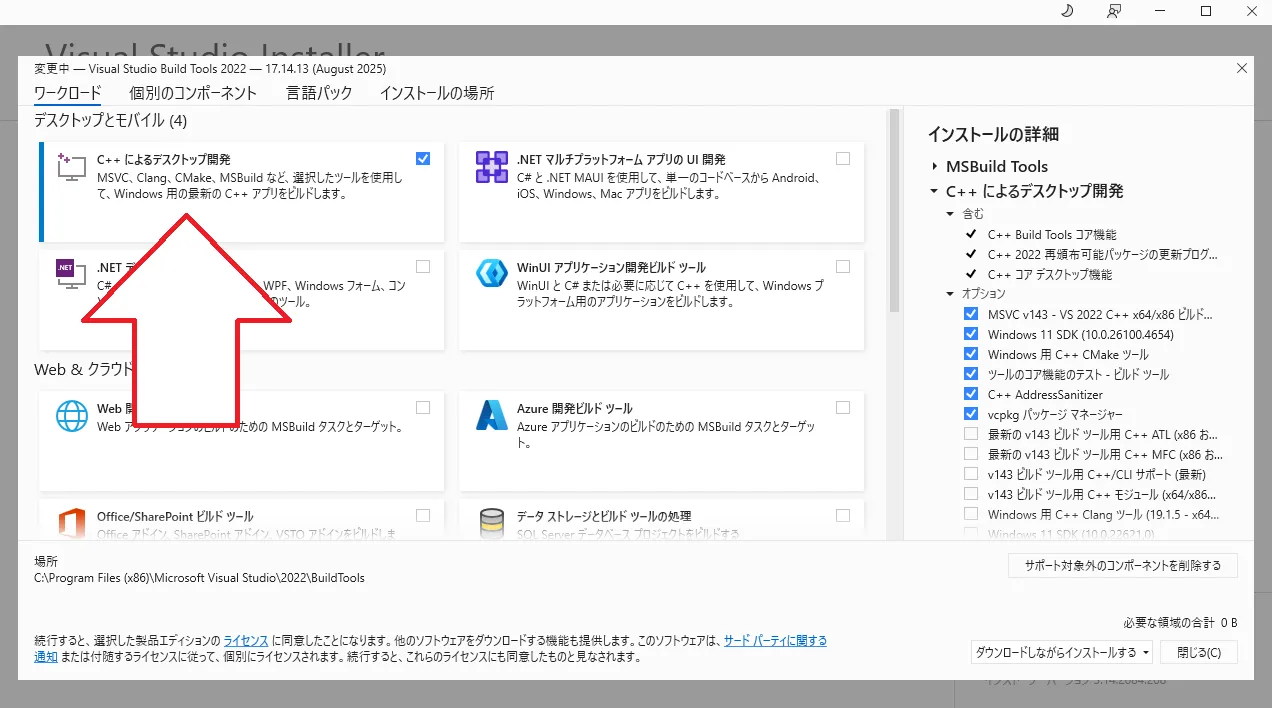
「C++によるデスクトップ開発」にチェックを入れてインストールを実行しましょう!
Pythonをダウンロード・インストールする
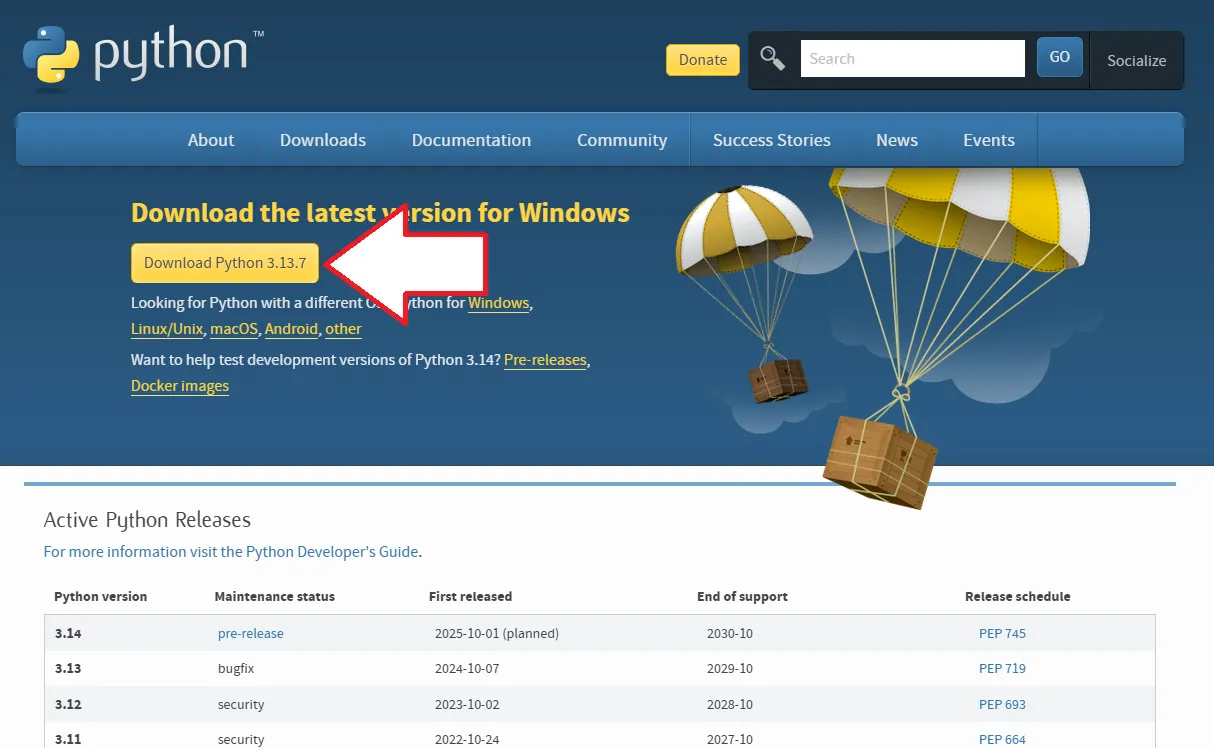
Pythonをダウンロードしてインストールしてください。

DPS計測ツール(作:Dimole氏)の起動手順
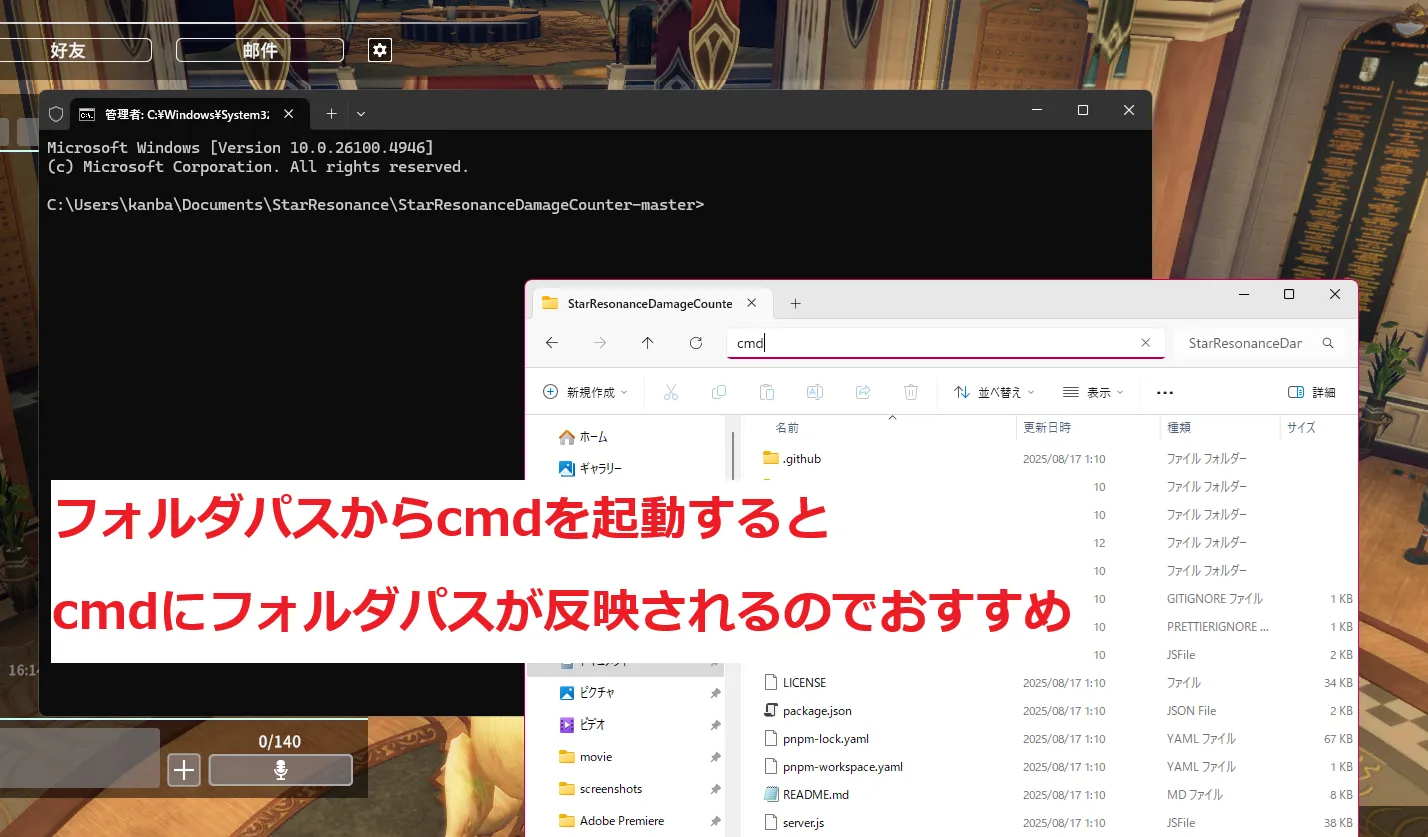
cmdを起動してフォルダパスを入力します。
フォルダ「StarResonanceDamageCounter-master」からcmdを起動すると入力の手間が無くておすすめです。
cd C:\Users\(ユーザー名)\Documents\StarResonance\StarResonanceDamageCounter-masterStarResonanceDamageCounter-masterを起動させる
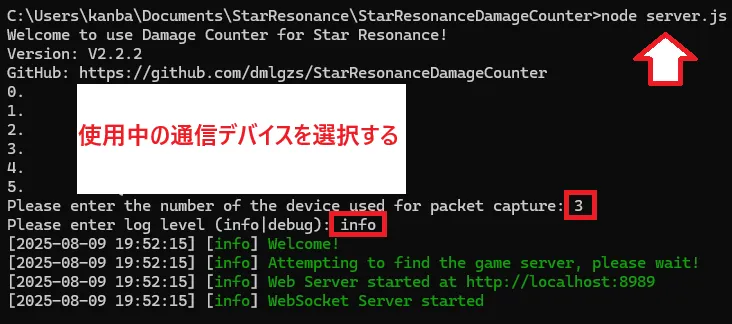
「node server.js auto info」を入力してStarResonanceDamageCounter-masterを起動させましょう。
node server.js auto infoこれでDPS計測ツールが起動するはずです。
「http://localhost:8989/」にアクセスすれば、計測されたDPSやHPSを見ることができますよ。
あとがき
DPS計測ツールは、主に自分のスキル回しや立ち回りの確認のために使ったり、身の潔白のために使いましょう。
DPS計測ツールの導入は難しめですし、パソコンに不慣れな方はあまり無理して導入しないことをおすすめします。